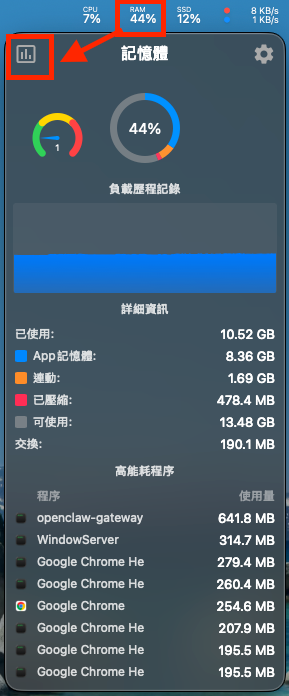

這幾天打算測試安裝一些本地模型,為了更容易觀察每個模型到底吃了多少記憶體,也同時可以評估自己剩餘的記憶體是否還適合再執行其他應用程式,所以還是決定先安裝個效能監控。
1. 到 Stats 官網進行下載:
https://mac-stats.com/downloads
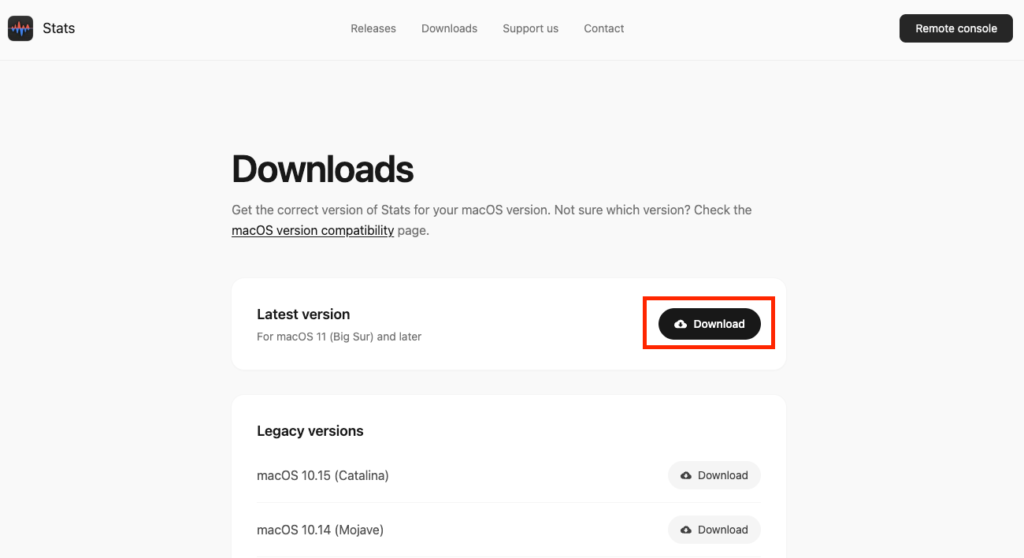
2. 下載結束後,執行 Stats.dmg
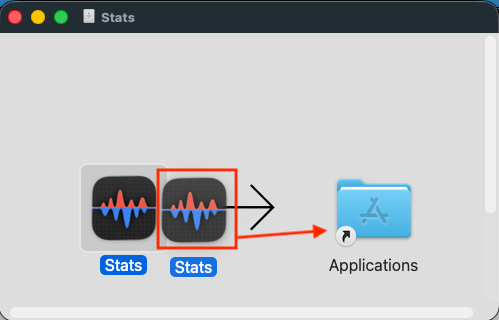
3. 開啟後,拖曳圖式到資料夾圖示上
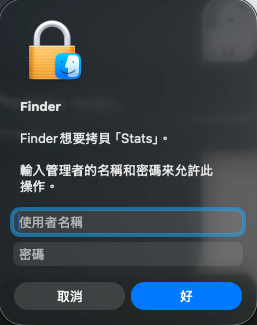
4. 輸入管理者帳號密碼
因為先前Openclaw的登入帳號已改為「一般使用者」,所以這時我們需要輸入電腦另一個「管理員」帳號的帳號密碼
5. 之後開啟 APP,會看到 Stats,點選它開始執行
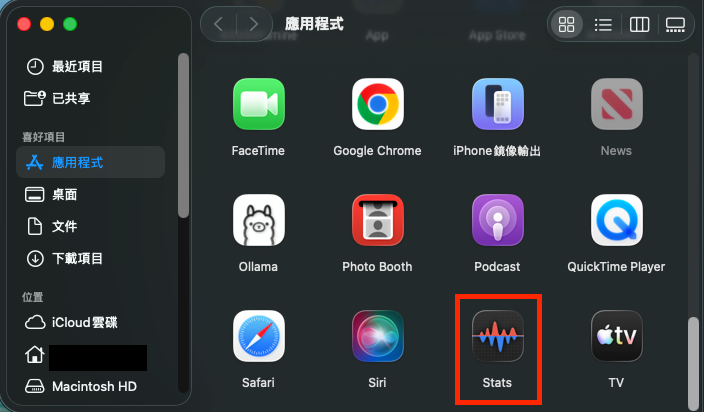
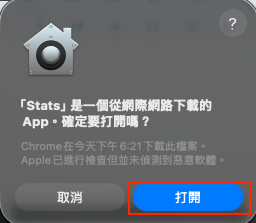
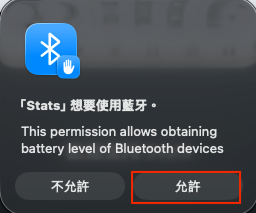
6. 系統會跳出詢問視窗,以下兩個都接受:
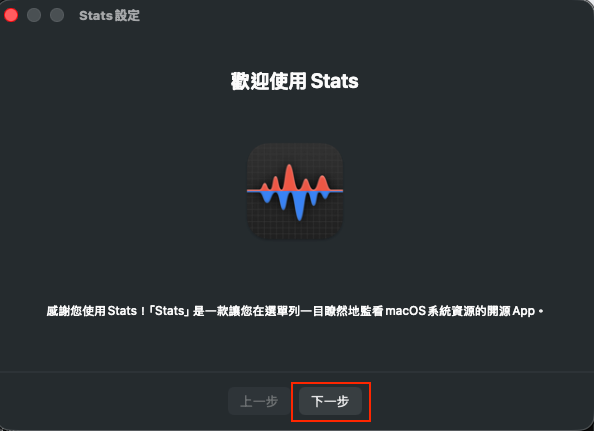
7. 進入Stats歡迎畫面,點選「下一步」
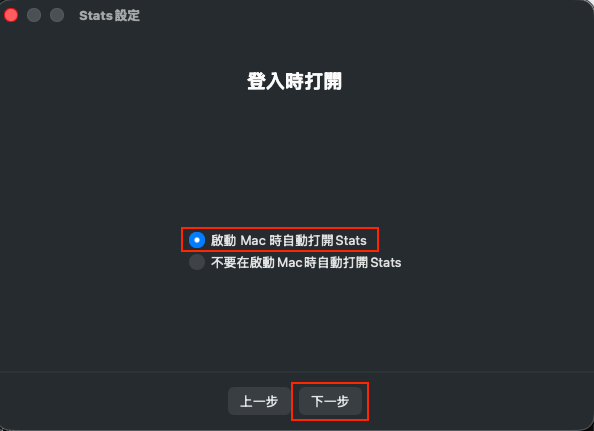
8. 登入時打開
選擇「啟動Mac時自動打開Stats」(因為這台電腦重開之後就會自動啟動Openclaw,所以我希望隨時監控)
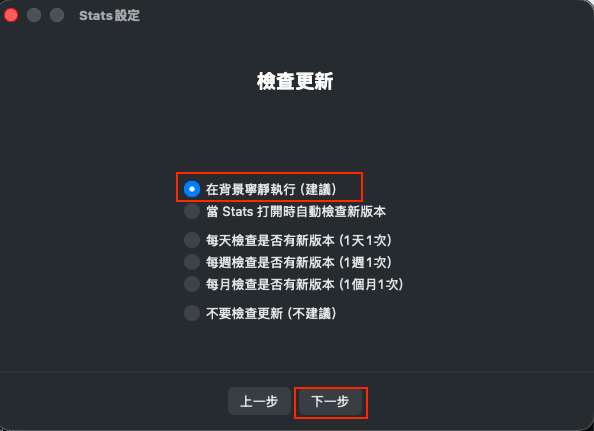
9. 檢查更新:預設選項就好
10. 設定完成,點選「完成」關閉。

當 Stats設定完成之後,電腦右上角的狀態列會出現目前的 CPU / RAM / SSD的使用狀況。

點選這些數字後,可以展開目前的使用分析。若想看詳細的使用情況,可以點選左上方的長條圖圖示。