
前一篇的安裝流程中,我們剛安裝好了OpenClaw也讓機器人可以順利在 Telegram 中對話,但此時機器人並不知道自己叫什麼名字,也不知道使用者的基本資訊。
如果我們把機器人當作自己請來的私人秘書,你應該會希望對方能知道該如何稱呼自己的老闆,也學會工作上的規範吧?(例如不可以隨意查看老闆的私人行程、不可以隨意刪除重要文件…等。)所以接下來我們必須要做一些必要的設定來讓機器人了解自己的工作職責,也限制它的一些操作權限。
一、OpenClaw安全性掃描及自動修復
剛安裝完OpenClaw之後,
(檔案/資料夾的內容編輯權限…等)
我們可以使用指令讓系統自動掃描並解決安全性問題
首先,在 終端機 貼上以下指令,貼好後按下 Enter :
openclaw security audit --fix開始執行之後會看到類似下圖 終端機 的畫面:
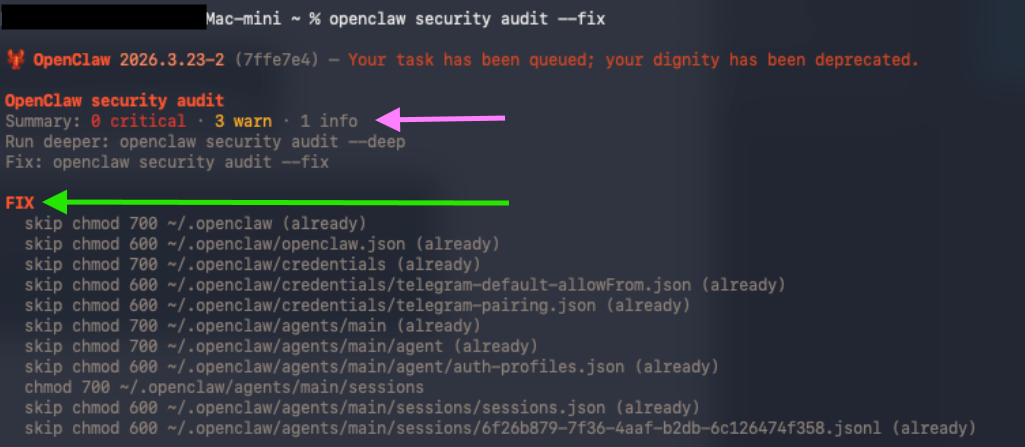
- 粉紅色箭頭的位置:Summary後方會告訴你目前健康檢查的一些警示統計,0 critical 表示目前沒有任何重大問題,如果之後看到 critical 有數字顯示,就表示需要立即修復了。後面的 3 warn,表示安裝後有 3 項警示問題(但非必要處理),後續我們可以請機器人自行解決這些 warn。
- 綠色箭頭的位置:這裡開始,程式自己開始修復問題。針對目前檔案的權限(例如某個檔案或資料夾必須”不可修改”,但我們並未設定控管..等),程式會開始自動更改這些權限。
這一步驟就等程式自行跑完就好了。
二、將機器人使用的主機帳號改為「一般使用者」
試想想如果機器人有天自己把Mac電腦的登入密碼改掉
就真的呵呵了….
而你又只知道那唯一的帳號…
應該不會有人希望某天醒來就發現自己完全無法再掌控自己的電腦了吧?
讓機器人擁有電腦過高的權限,不只是密碼可能被更動,包含電腦上的各種設定可能也會在自己完全不知情的狀況下就被它玩壞了。所以,我們必須限制OpenC;aw所使用的「使用者帳號」只能用來做一些基礎操作。
1. 新增一個屬於自己的「管理員帳號」
- 從Mac桌面點選[系統設定
 ]> [ 使用者與群組 ] > [ 加入使用者 ]
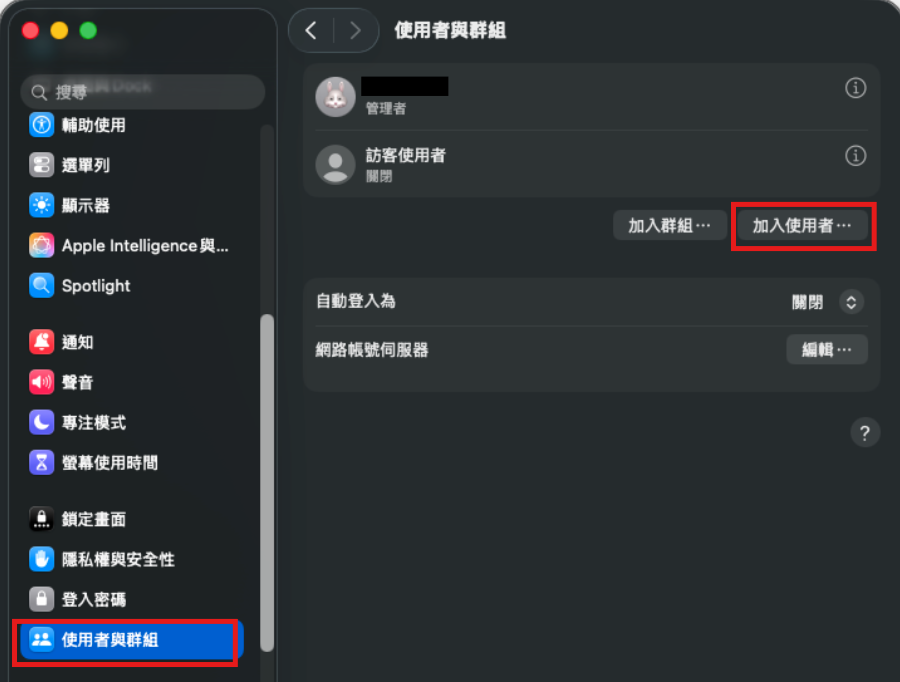
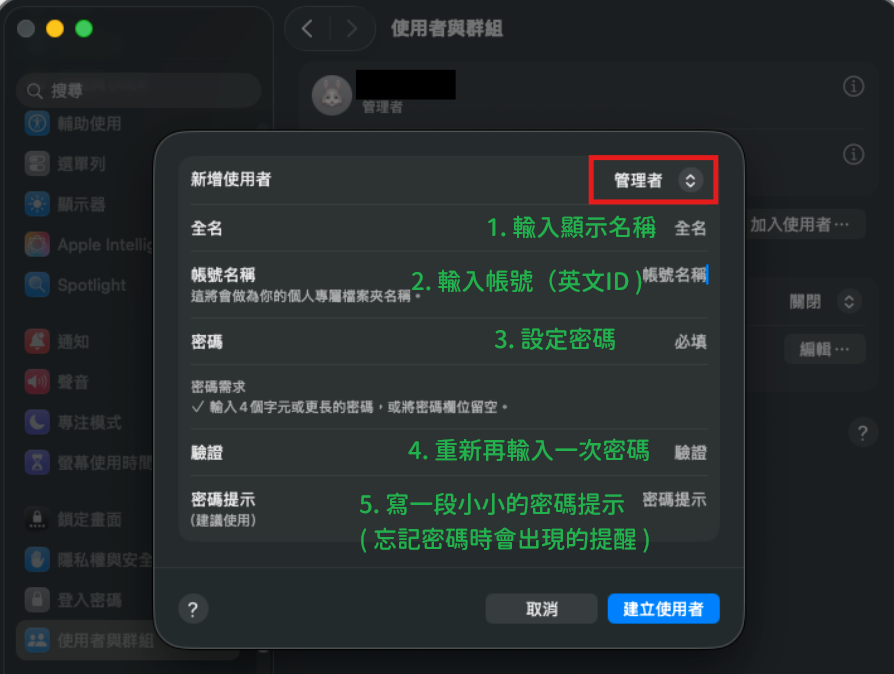
- 記得下圖 紅框 的部份一定要選 管理者 ,剩下項目照下方綠字提示自行設定。
- 設定完成後按下方[建立使用者]按鈕進行儲存。
2. 更改OpenClaw使用的帳號權限
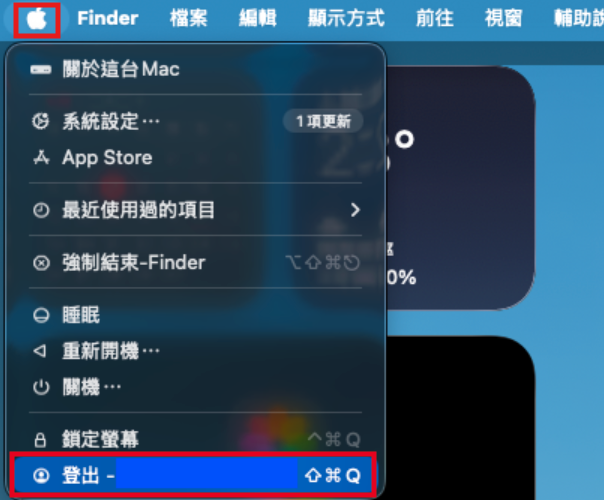
- 先登出目前 OpenClaw 的使用者帳號
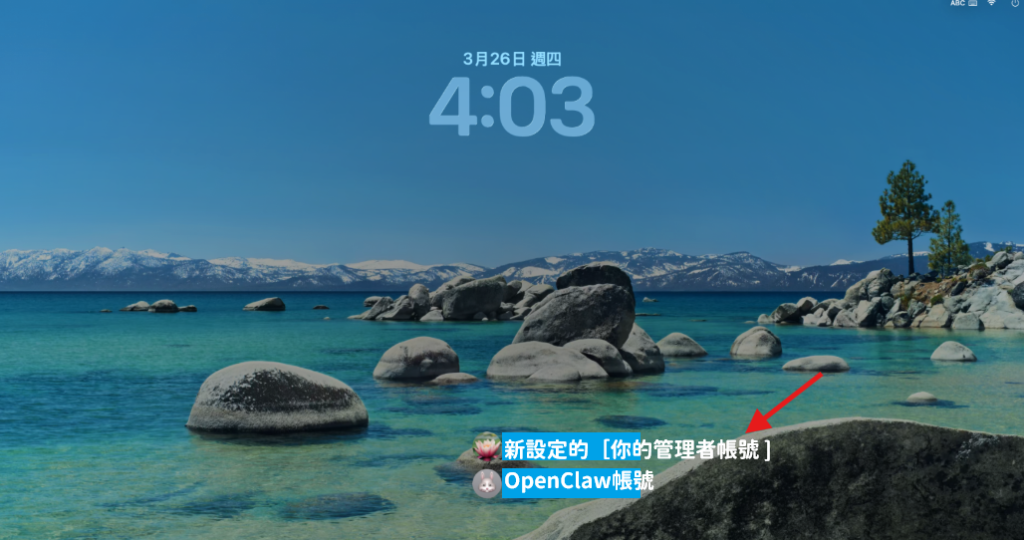
- 改用新設定的管理者帳號登入
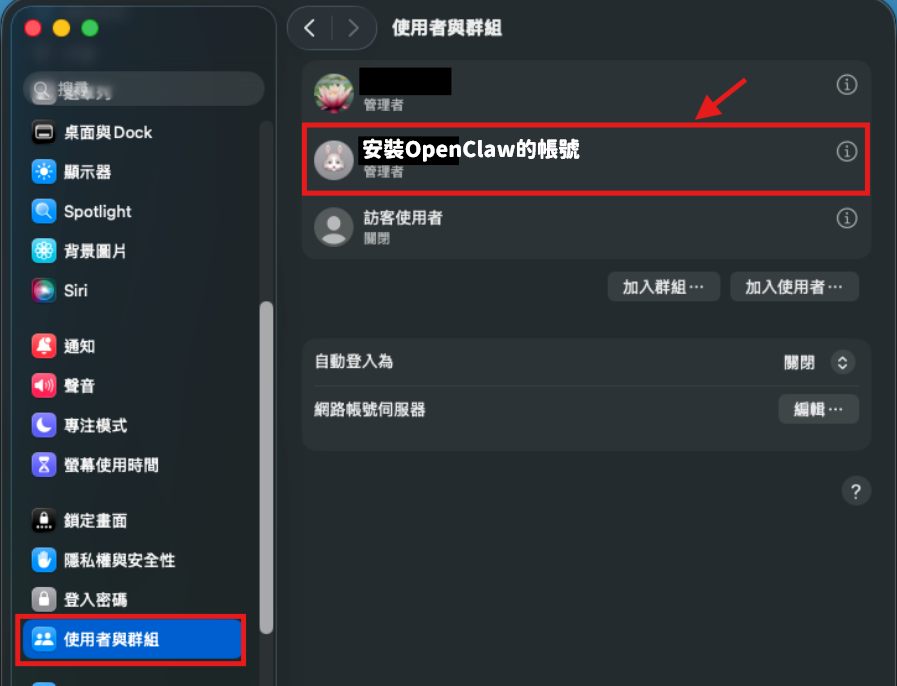
- 點選[系統設定]> [ 使用者與群組 ] > 選擇 OpenClaw 使用者
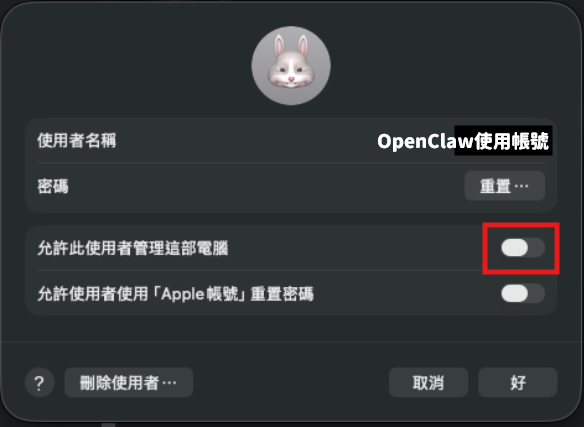
- 關閉允許此使用者觀禮這部電腦
3. 設定自動登入
- 剛剛設定完成後,應該會看見OpenClaw使用者帳號下方變為顯示一般(如下圖紅色箭頭所指的部分)
- 點選下方 [ 自動登入為 ] 後方的關閉選項
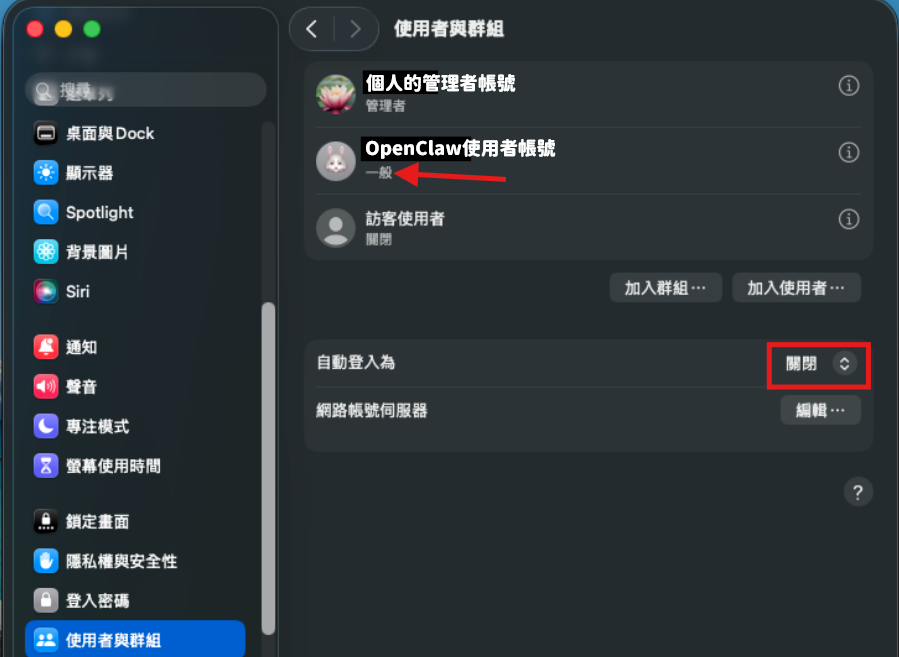
- 跳出彈窗中,請選擇 OpenClaw執行的帳號使用者,並輸入該使用者密碼
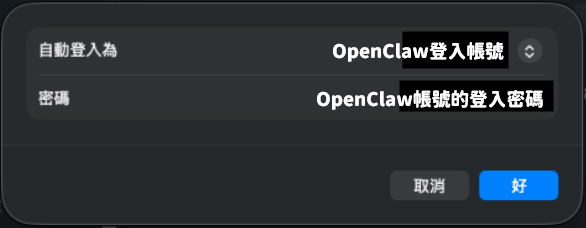
設定完成之後,未來如果重新開機都會自動登入 OpenClaw的帳號。
4. 重啟測試自動登入OpenClaw帳號
- 從選單選擇重新開機
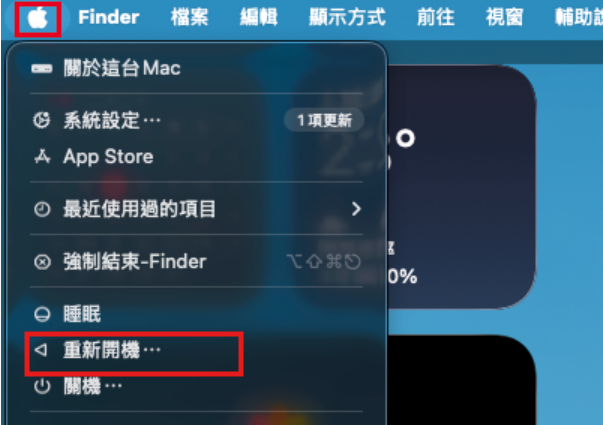
- 電腦重啟後,依照先前設定 – 應該會直接登入 OpenClaw 的使用者帳號,不需要再重新輸入密碼。
三、設定開機自動啟動OpenClaw
目前雖然已經能自動登入,但電腦重新啟動或每次開機時,我們仍需要重新啟動OpenClaw。
1. 重啟 OpenClaw
啟動OpenClaw,請在 終端機 貼上以下指令,貼好後按下 Enter :
openclaw gateway start執行成功後,應該會看到如下的畫面:
2. 設定電腦重啟後也自動重新啟動OpenClaw
當我們的龍蝦機器人重新上線後,當然最簡單的方式就是請機器人幫忙做囉。
你可以直接在Telegram或是任何你能和機器人聊天的視窗中,告訴它:
你可以幫我設定 launch agent 讓 Mac 重啟就會自動啟動 OpenClaw 嗎?
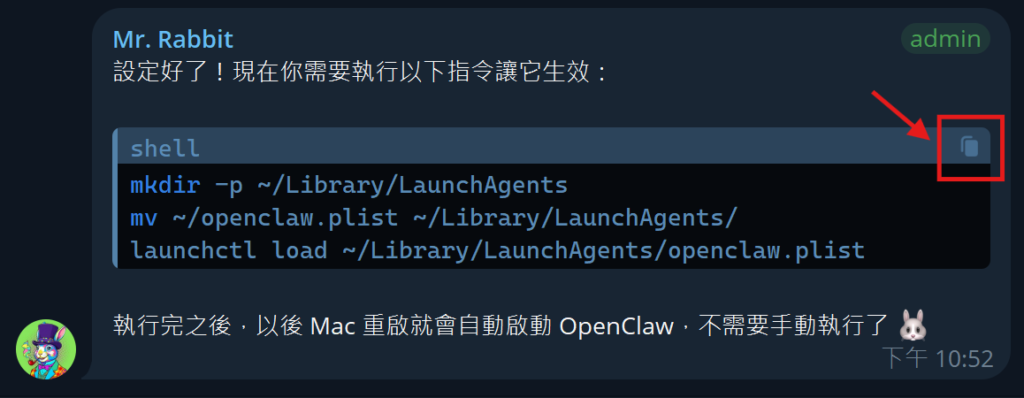
Mr. Rabbit 回覆給我的是如下的訊息,這時我只要按下shell旁邊的複製按鈕,再開啟 終端機 貼上指令,這個設定就做好了:
四、設定機器人的名字、性格、做事原則
這一步是安裝龍蝦機器人後
在沒有設定前
很重要的一步設置
可以讓機器人知道自己的名字、性格
也可以讓它知道做事需要遵守的規則
機器人就會像一個新到職卻不知道自己工作岡位是什麼的人
甚至 它連該怎麼稱呼自己都不知道
恭喜你把 OpenClaw 迎回家了!但現在你擁有的不只是一個工具——而是一個有記憶、會成長、有性格的 AI 助手。以下是我強烈建議新手必讀的幾個.md檔案,以及它們各自的功能。
📂 MD 檔在哪裡?
路徑都是在Mac目前使用者目錄下的:
~/.openclaw/workspace/
不過檔案是「隱藏檔案」,所以當你使用 Mac Mini 的 Finder 開啟資料夾時,會看不到 .openclaw 這個資料夾。
如果要顯示出隱藏檔,請開啟 Finder 之後,同時按下鍵盤的 ⌘ Command(或Cmd) + Shift + . (句點),就會顯示出隱藏的資料夾或檔案囉。
✏️ 如何修改這些檔案?
方法一:直接叫 OpenClaw 幫你改(最輕鬆)
直接在對話框跟 OpenClaw 說:
- 「幫我把 IDENTITY.md 的名字改成 XXX」
- 「幫我更新 USER.md,說我叫小明」
他就會直接幫你改好,不用你自己打字。而且如果你忘記了是哪個md檔案,你也可以請機器人自己判斷幫你寫入最適合的md檔。
方法二:用文字編輯器手動改
你當然也可以直接從 Finder 上查看檔案,然後用自己習慣用的編輯器開啟,自己修改內容。
🔴 第一優先設定
❶ IDENTITY.md — 機器人的身份證
想像成這是你機器人的大腦也是設定他「是誰」的地方。
裡面有幾個欄位你應該填:
- Name:取個名字(預設可能是亂碼或範例)
- Emoji:選一個代表他的符號 🐰🐱🦊
- Vibe:描述他的個性——風趣?正經?呆萌?
- Avatar:一張圖片讓他更有存在感
💡 為什麼重要:每次對話一開始,AI 就是靠這個檔案建立他的人設。如果你不設定,他就只能是個冷冰冰的 chatbot。
❷ USER.md — 你的人類資料
讓機器人認識他的主人。
必填欄位:
- Name:你的名字
- What to call them:希望機器人怎麼叫你
- Timezone:時區(亞洲用戶通常設 GMT+8)
💡 為什麼重要:機器人會根據這些資訊調整他的互動方式——稱呼你「老闆」還是本名?時間顯示會不會正確?都看這裡。
🟡 第二優先設定
❸ SOUL.md — 機器人的操作手冊
定義他「怎麼工作」以及「紅線在哪裡」。
這檔案已經預設了一些重要原則:
- 內部行動(讀檔、搜尋)可以自己做
- 外部行動(發訊息、購買)要先問
- 千萬記住:千萬不要在這裡留真實的 API Key 或密碼
⚠️ 注意:SOUL.md 裡有 CRITICAL 區塊,這些是你最不該修改的核心安全原則。
❹ AGENTS.md — 你的 workspace 使用指南
這個檔案設定了機器人如何啟動、如何記東西、以及什麼事情該問、什麼事情可以自己做。
建議瀏覽的重點:
- Session Startup 章節:機器人每次啟動會先讀哪些檔案
- Memory 章節:了解他的記憶分層(每日筆記 → 長期記憶)
- Heartbeats vs Cron:什麼時候用心跳檢查、什麼時候用排程任務
- Group Chats:在群組裡什麼時候該說話、什麼時候該潛水
❺ TOOLS.md — 你專屬的工具設定檔
記錄你機器人的「工具箱細節」。
適合放:
- Camera 名稱、位置
- SSH 遠端主機設定
- TTS 語音偏好
- API 設定(但要小心別放真的 key)
💡 與 SOUL.md 的區別:SOUL.md 是通用原則-例如跟機器人說「請記住執行任何程式命令前都一定要先詢問我!」;TOOLS.md 是只有你這台機器適用的工具紀錄(也就是電腦上的配置)。
📝 修改檔案的順序建議
- 先改 IDENTITY.md(設定名字 + 個性)
- 填 USER.md(你是誰 + 時區)
- 瀏覽 SOUL.md(知道他的底線或是你可以直接跟他對話-加入你希望的做事規則)
- 决定要不要客製化 AGENTS.md(通常預設就够)
- 根據需求填 TOOLS.md(工具設定,也可以跟機器人討論-讓他幫忙新增)
- HEARTBEAT.md → 如果你告知機器人定時幫你處理一些事件,它也會自己幫忙寫入這個檔案
以上所有步驟都設定完成後,下一步我們就會開始安裝第一個 Skill (技能)囉!