
有鑑於OpenClaw的各種資安問題
最好是把OpenClaw安裝在一台獨立的主機
所以建議不要把OpenClaw安裝在工作主機或是私人主機上
並且不要在這台主機上存放重要資料。
如果還沒有看過前一篇[安裝前準備],記得請先閱讀,並依照文內準備好各API Keys才能順利執行下面的安裝步驟。
本章會包含以下幾個安裝步驟:
一、重置Mac/恢復原廠狀態(新機器直接跳過這一步)
若你想安裝OpenClaw的主機是之前曾使用的舊機器,建議可以先將Mac電腦重置,將機器上的個人帳號及資料都消除,讓OpenClaw儘量只使用你為它創建的帳號,並且無法操控你的個人帳號。
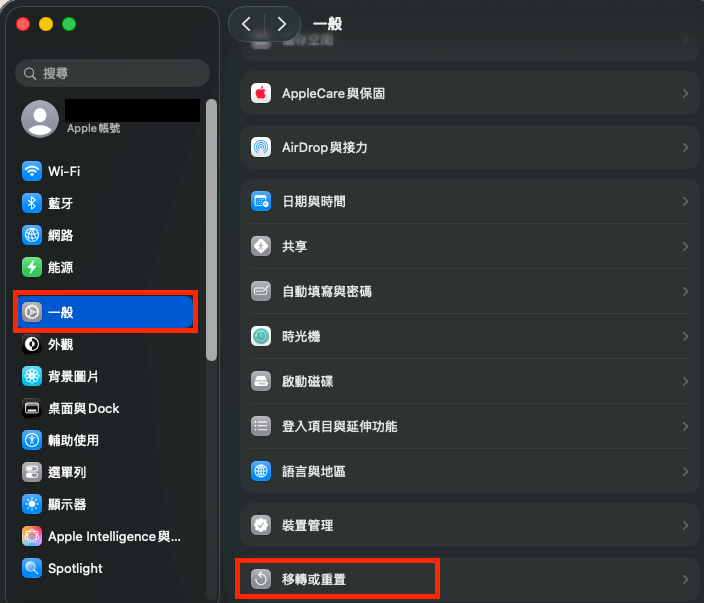
1. 點選[系統設定 ]> [ 一般] > [ 移轉或重置 ]
2. 選擇 [ 清除所有內容和設定 ]
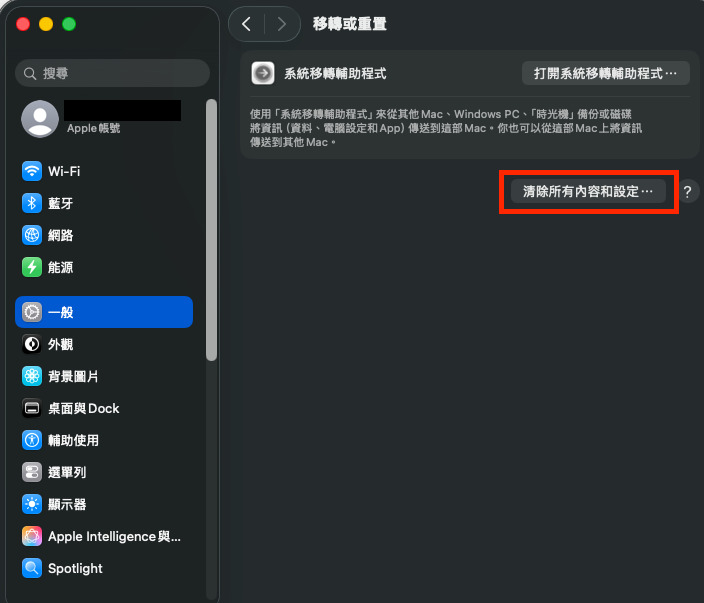
選擇完成之後,系統應該會詢問你登出APPLE ID和執行清除、重置。
這步驟會需要一些時間,待執行完成後應該會看到MacOS回到了當初新機器的「歡迎設定」畫面。
二、Mac基本設定
建議不要在OpenClaw主機持續登入你個人的Apple ID
*建議直接幫OpenClaw另外申請一個Apple ID
如果一開始為了安裝APP需要使用,就登入 > 安裝 > 然後登出
之後再執行OpenClaw安裝步驟
Mac電腦新機的歡迎設定大致和 iPhone 沒有太大的差別,所以就不詳述了。
網路連線時記得選擇我們在[安裝前準備]中建立的訪客網路,好讓 Mac 主機和家裡其他裝置隔離。
以下是設定時可以直接跳過的一些項目:
- 位置服務:拒絕。 OpenClaw 不需要位置服務。
- 與 Apple 分享分析數據:拒絕。
- Siri :跳過。
- Apple Intelligence :跳過。
等設定結束進入系統桌面後,我們需要繼續以下設定:
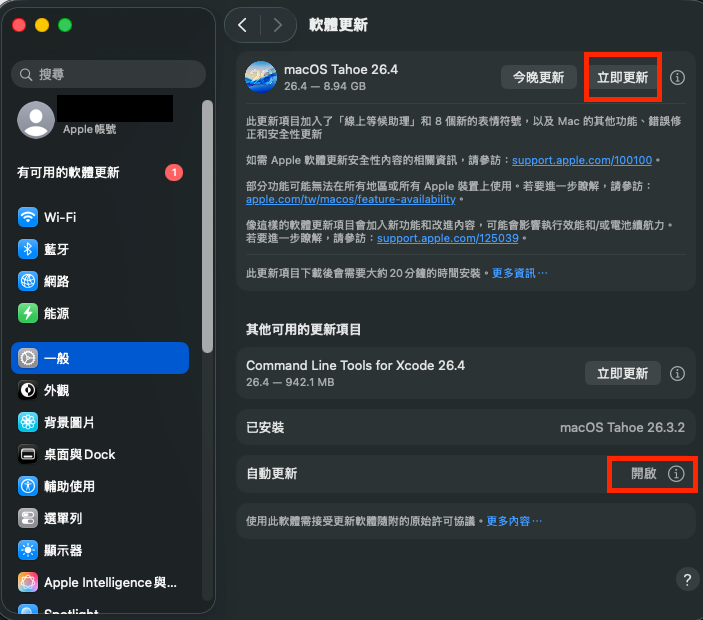
1. 設定軟體更新及自動更新
一般系統更新通常也會包含安全性修正,所以定期更新十分重要。
- 點選[系統設定]> [ 一般] > [ 軟體更新 ]
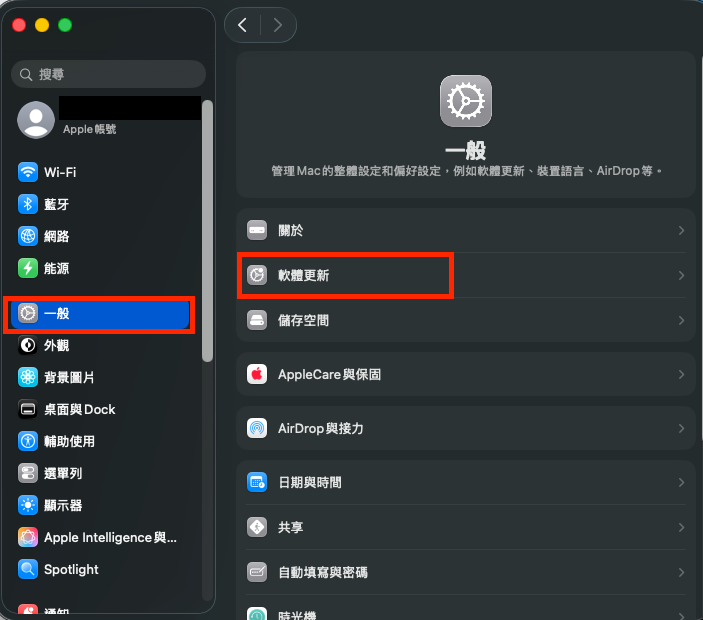
- 若有系統更新請按下 [ 立即更新 ]
- 將下方的自動更新改為 [ 開啟 ]
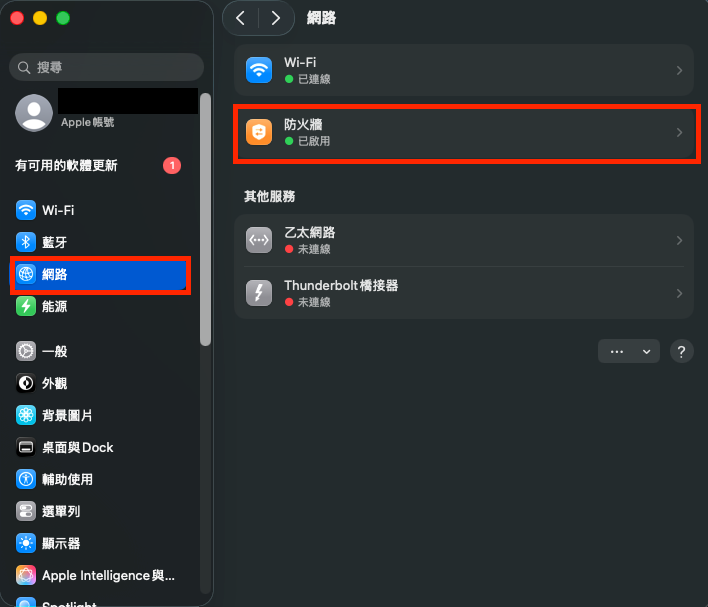
2. 開啟防火牆
開啟防火牆可以增加主機的網路安全性。
- 點選[系統設定]> [網路] > [防火牆]
- 將防火牆設定為啟用狀態
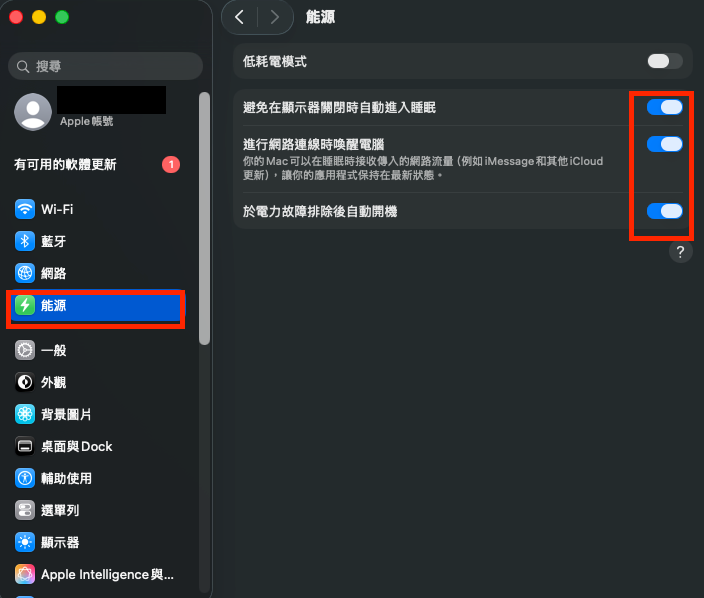
3. 防止電腦睡眠
機器人需要7X24小時的運作,所以必須將此設定開啟,以免電腦進入睡眠狀態機器人就停止運作。
- 點選[系統設定]> [能源]
- 將 紅框 中的三項設定都開啟
4. 安裝Amphetamine
Mac的防睡眠設定其實仍經常會讓主機進入睡眠狀態,為了解決設定之後還遇到電腦休眠而讓機器人停止運作,安裝Amphetamine就能完美的避免這樣的狀況發生。
若你先前未登入Apple ID,建議此時可以開啟  App Store 登入帳號,若您使用個人 Apple ID 登入。記得安裝之後要登出帳號。
- 搜尋 [ Amphetamine ] 並安裝。
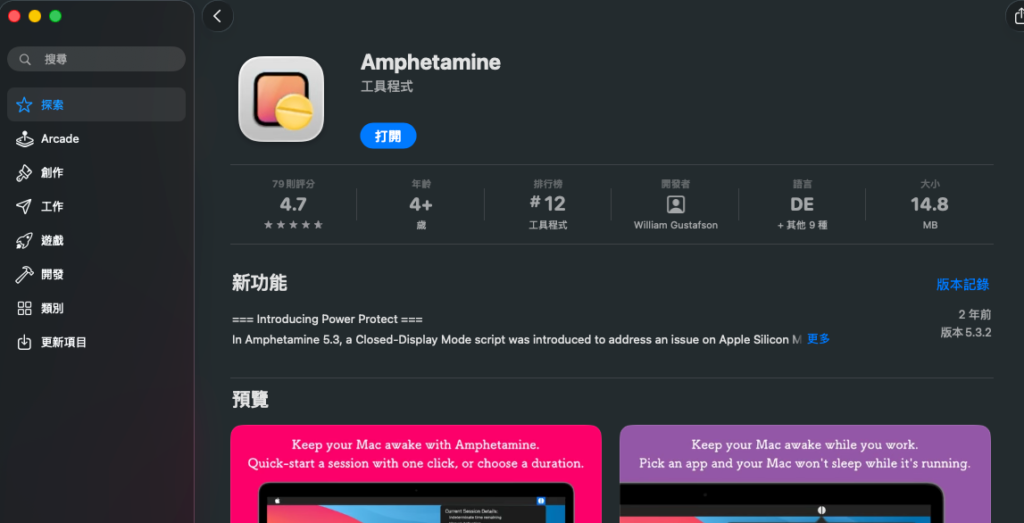
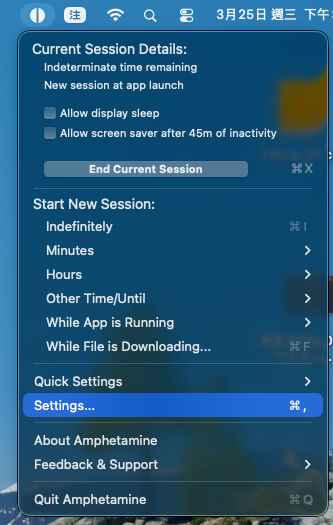
- 安裝完成後,會在電腦右上角的狀態列看到藥丸圖示

- 點選圖示後,選擇 [ Setting ]
- 在 [General ] 頁籤下,將 紅框 內三項設定勾選
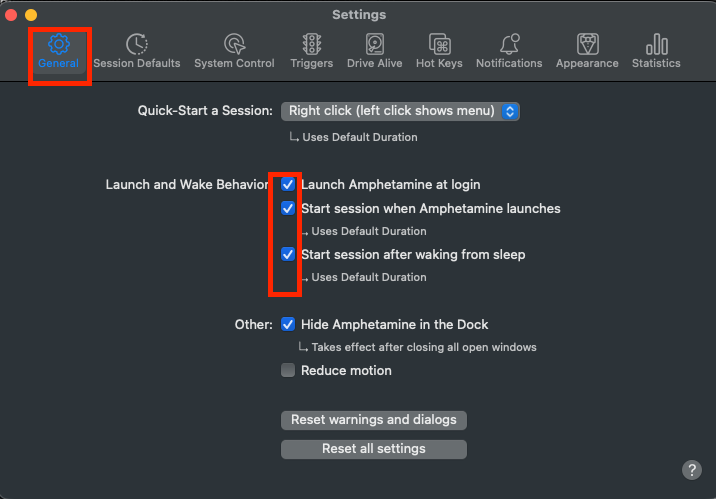
- 設定完成後關閉視窗。
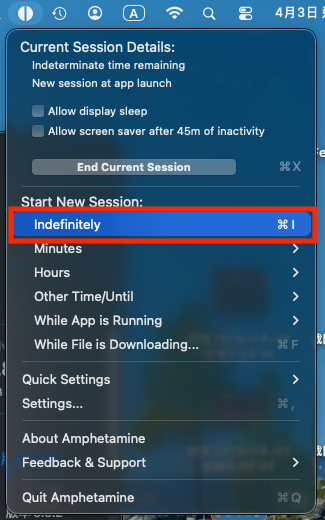
- 再次點選藥丸圖示,選擇 [ Indefinitely ],這樣就設定完成了。
[ 終端機說明 ]
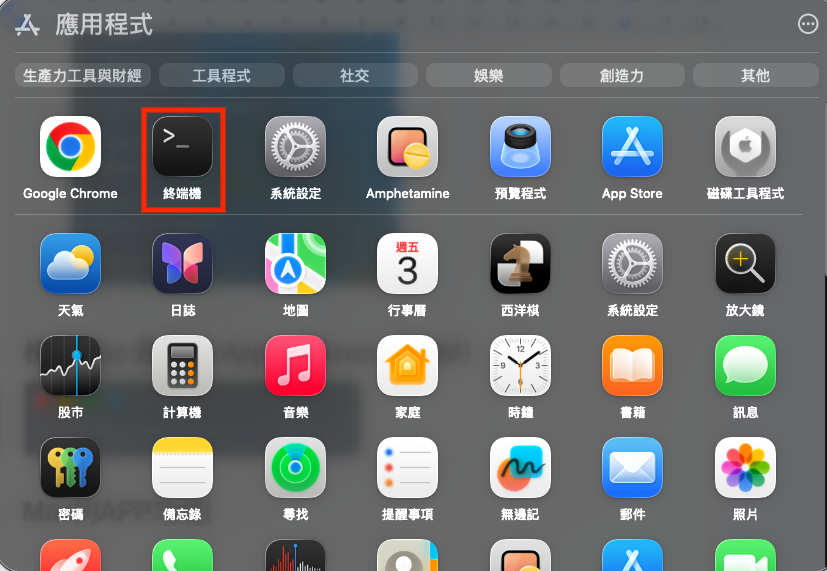
在繼續進行後面的安裝步驟前,先稍微說明一下普通人較不熟悉的工具 終端機 :
從Mac選單的APP開啟後,找到 終端機
後續在文章中若看到文內如下方的「程式碼」,就表示要將程式碼貼入 終端機 上,並且按下 Enter 執行。另外,類似下方的程式框右上角會有「複製」按鈕,按下後可直接回到 終端機 上按滑鼠右鍵 > 選擇 [ 貼上 ] 就不需要自己另外輸入了。
//範例程式
uname -m 在使用 終端機 時,因為執行步驟多數都無法使用滑鼠操作,所以記得使用鍵盤操作:
- Enter 鍵:確定輸入、執行、下一步
- Space 空白 鍵:出現複選選項時,按空白鍵可以進行勾選
- ← ↑ → ↓ 方向鍵:偶爾在執行階段會出現需要左右或上下選擇的時候,這時請使用方向鍵移動
通常開啟 終端機 時,或是前面的程式執行完成後,畫面上都會回到如下圖所示的顯示:

一般會顯示 目前電腦使用者帳號@電腦名稱 ~ % ,指令通常就是貼在 % 符號之後。
三、安裝Homebrew和Node.js
在安裝龍蝦機器人 ( OpenClaw ) 之前,必須要先安裝一些必要工具。
1. 安裝Homebrew
在 終端機 上貼入以下安裝指令:
/bin/bash -c "$(curl -fsSL https://raw.githubusercontent.com/Homebrew/install/HEAD/install.sh)"貼上程式碼的 終端機 畫面就會像下圖這樣,之後按下 Enter 開始執行:

開始執行之後,終端機 上的畫面會慢慢出現如下圖的文字:
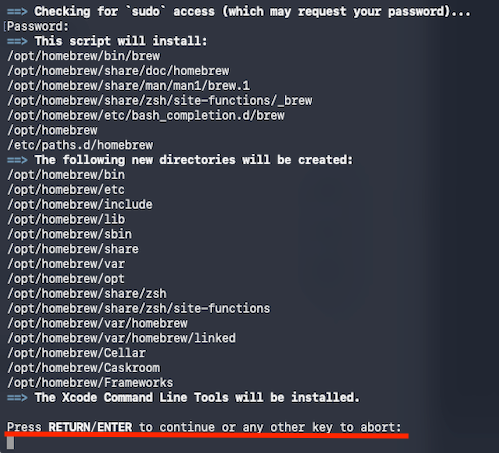
待畫面出現如上圖紅線這行文字時,請再次按下 Enter 按鍵,讓程序繼續執行。
等安裝結束後,畫面會顯示類似下圖這樣:
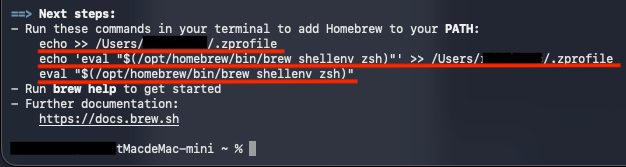
這時要將上圖「紅線的三行文字」複製起來,然後一行一行的繼續貼上 終端機 並執行,類似下圖這樣:

等三行都執行後,就可以檢查是否成功安裝,此時可以在 終端機輸入以下指令:
brew --version執行後,如果有出現像下圖 紅框 內[Homebrew 5.X.X]的文字,就表示有安裝成功了。

- 有時在安裝過程中可能會因為網路瞬斷、下載錯誤…等問題而沒有安裝成功,如果在檢查版本時發現Homebrew沒有出現版本號或是有錯誤訊息,可以嘗試重新執行安裝指令。
2. 安裝 Node.js 與 npm
OpenClaw官網目前建議安裝Node.js的24版本,所以繼續在 終端機 貼上以下指令,貼好後按下 Enter :
brew install node@24之後畫面也會跑出安裝的文字,等跑完(再次看到 % 的輸入狀態)後,可以再輸入以下指令檢查 Node.js 安裝是否完成:
node -v若安裝成功就會出現像下圖 紅框 中的版本序號v24.X.X:

再輸入以下指令檢查 npm 安裝是否完成:
npm -v若安裝成功就會出現類似下圖 紅框 中的版本序號文字:

四、OpenClaw安裝及Onboard設置
這一步開始就是正式安裝 OpenClaw ( 龍蝦機器人 ) 了。
首先,在 終端機 貼上以下指令,貼好後按下 Enter :
curl -fsSL https://openclaw.ai/install.sh | bash安裝程序後面會直接跳入如下Onboard(機器人入職設定)畫面:
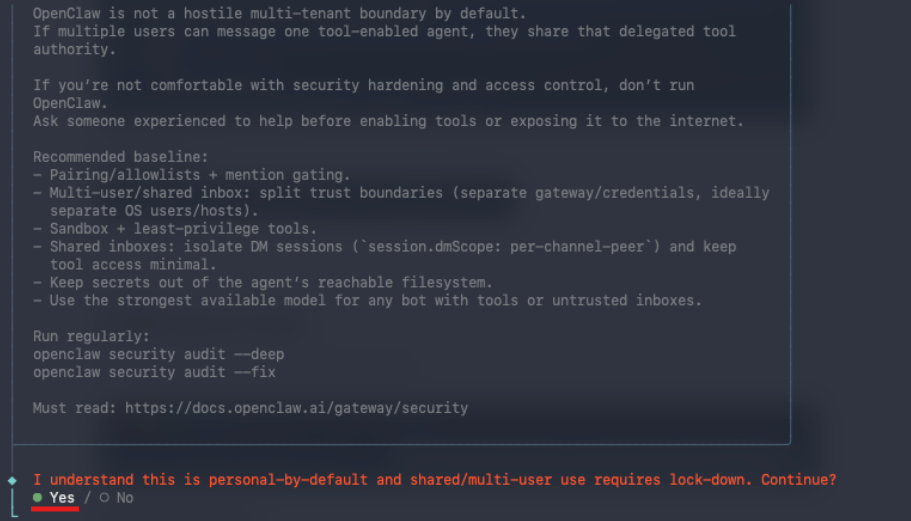
此時請使用 ← →方向鍵,選擇到Yes,之後按下 Enter 繼續下一步。
接下來是Setup mode(如下圖),請使用↑ ↓ 方向鍵,選擇 QuickStart ,之後按下 Enter 繼續下一步。

再來是Model/auth provider(如下圖),請使用↑ ↓ 方向鍵,選擇 MiniMax ,之後按下 Enter
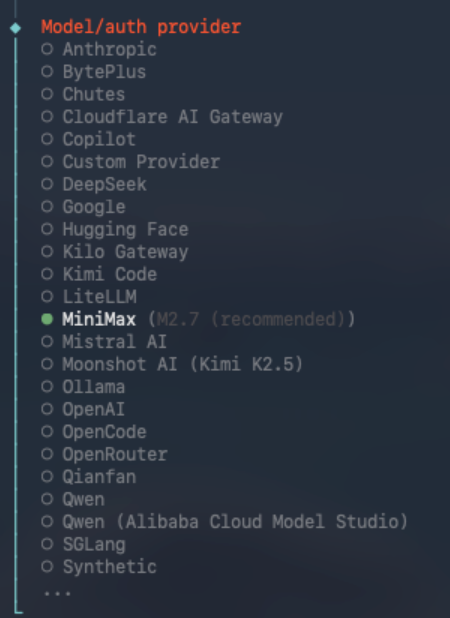
然後針對MiniMax auth method(如下圖),請使用↑ ↓ 方向鍵,選擇 MiniMax OAuth (Global) ,之後按下 Enter
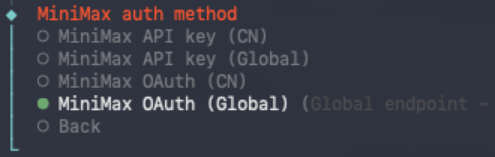
再來就會需要我們在前一篇[安裝前準備]中,訂閱的 MiniMax 帳號了。
上一步選擇完成後,會直接跳出瀏覽器開啟MiniMax網站,請直接登入你的MiniMax帳號,登入完成後會看到如下圖的授權畫面:
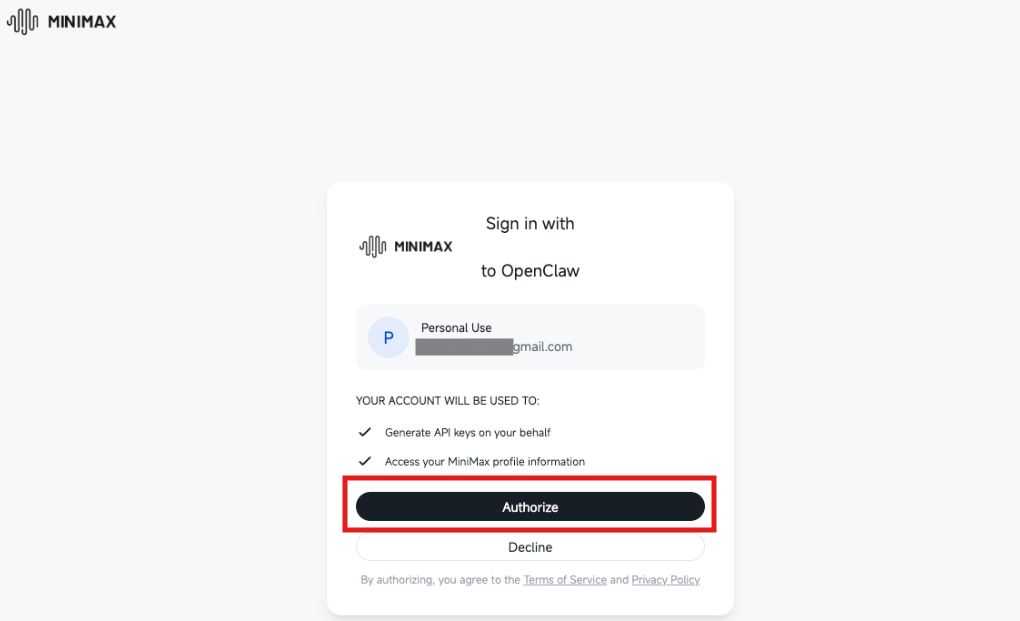
按下畫面上的 Authorize 按鈕,表示授權這個 OpenClaw 使用你訂閱的方案。
授權成功之後,回到 終端機 就會看到 Default model 請你選擇要使用MiniMax的哪個模型:
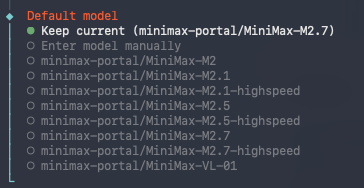
我選擇的是預設的 Keep current (minimax-protal/MiniMax-M2.7)
下一步就是設定和機器人通訊的方式。Select channel (QuickStart) (如下圖),請使用↑ ↓ 方向鍵,選擇 Telegram (Bot API) ,之後按下 Enter
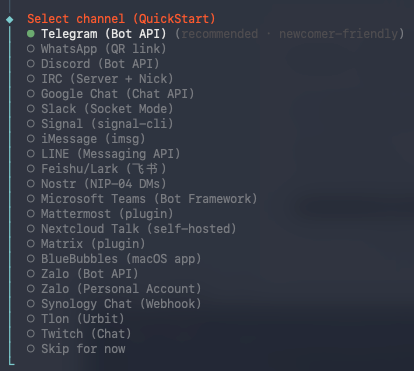
然後會詢問你要如何提供機器人的token How do you want to provide this Telegram bot token? (如下圖),請選擇 Enter Telegram bot token ,之後按下 Enter

如果有依照上一篇安裝前準備的說明操作,手機上的Telegram APP裡應該可以從自己和 BotFather的對話視窗中查到機器人的token,就能直接使用了。
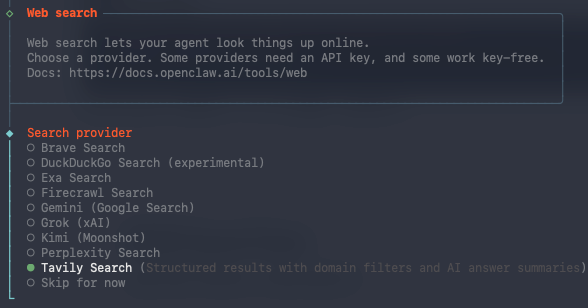
下一步就是設定搜尋引擎。Search provider (如下圖),請使用↑ ↓ 方向鍵,選擇 Tavily Search ,之後按下 Enter
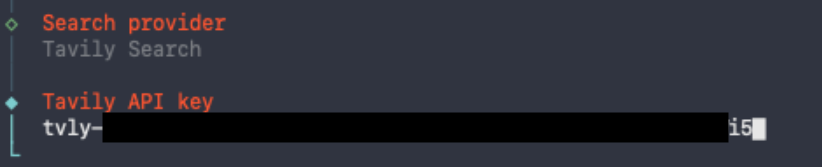
再來就是輸入我們在 Tavily Search 申請的 API Keys了(如果你忘記了,可以開啟瀏覽器登入帳號,再由畫面上複製API Key後再到終端機按右鍵貼上):
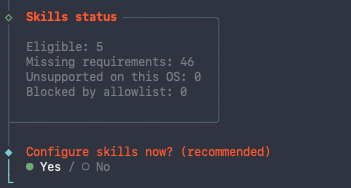
下一步是Configure skills now? (recommanded)(如下圖),請使用 ← →方向鍵,選擇到Yes,之後按下 Enter 繼續。
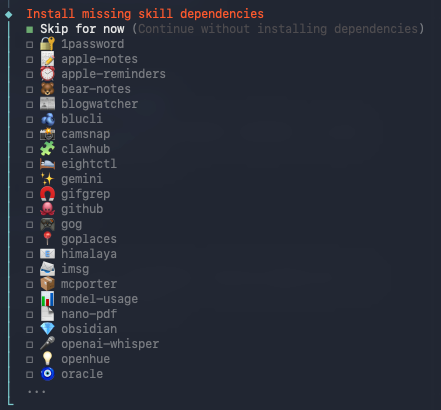
Install missing skill dependencies(如下圖),請到 Skip for now 按下 Space 空白鍵 選擇,之後按下 Enter 繼續。
接下來的幾個選項都選擇No:




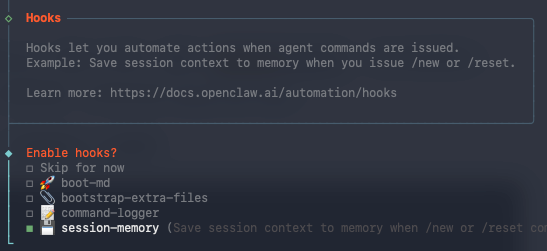
接下來Enable hooks?(如下圖),請使用↑ ↓ 方向鍵,選擇 session-memory 按下 Space 空白鍵 ,之後按下 Enter 繼續。
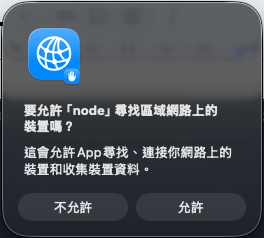
這之後會出現安裝gateway然後跳出下面這個通知,請選擇 允許 。
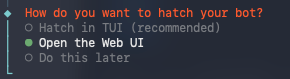
最後一步,How do you want to hatch your bot?(如下圖)請使用↑ ↓ 方向鍵,選擇 Open the Web UI ,之後按下 Enter
之後就會自動開啟瀏覽器,進入龍蝦機器人的介面,這時可以先按下 Check system health 的按鍵,讓機器人開始檢測系統的健康。
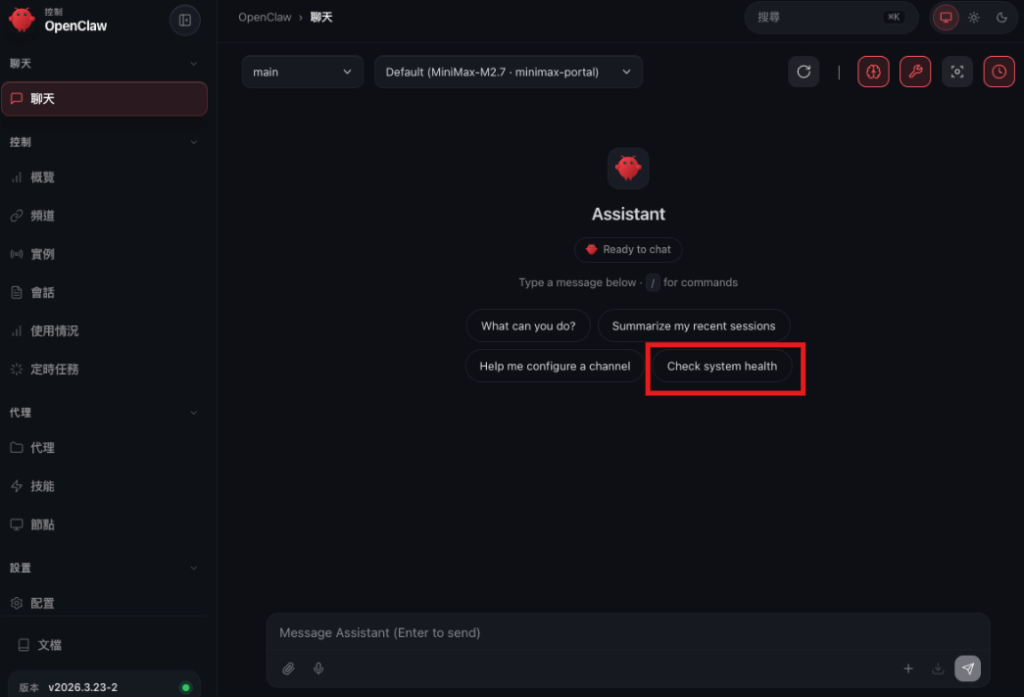
等待一陣子之後,就會看到類似如下圖的訊息:
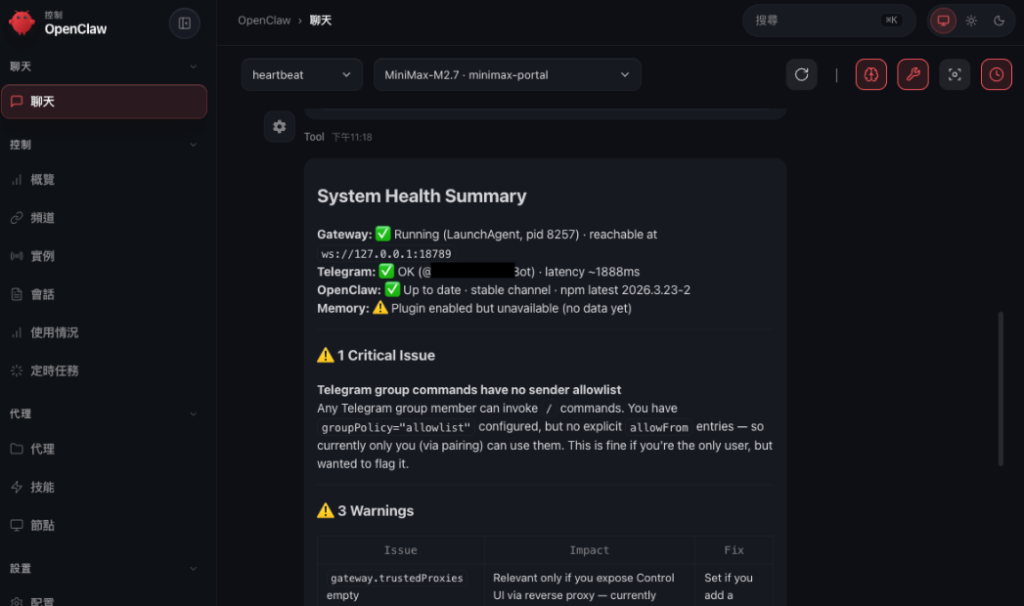
這表示OpenClaw正常執行了!!
五、配對Telegram – 隨時用手機跟機器人對話
在前一篇[安裝前準備]中,我們已經申請了 Telegram 機器人,接下來就是要讓機器人加入我們的好友名單。
首先,開啟手機安裝的 Telegram APP 
1. 選擇下方的 Contacts
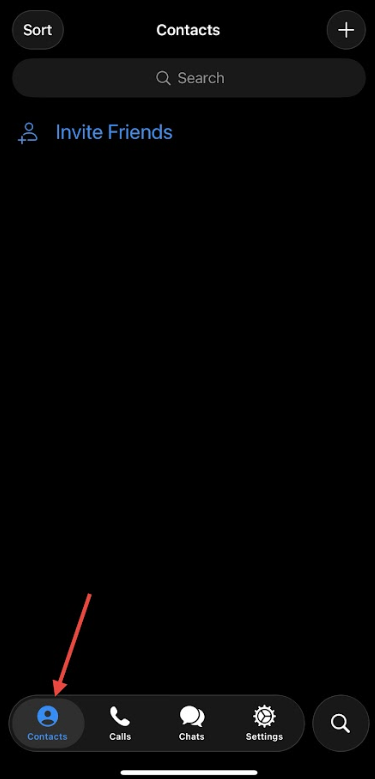
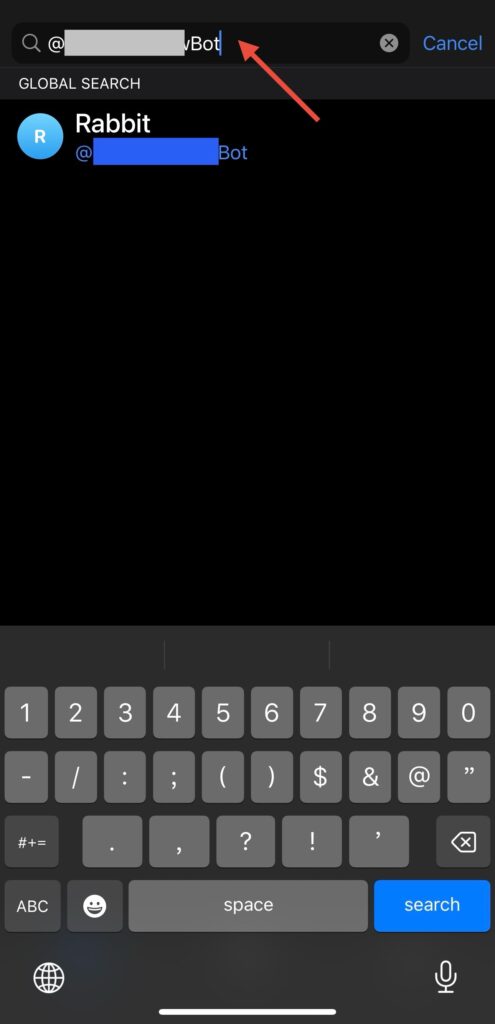
2. 在上方的搜尋框中輸入你先前創建機器人時設定的 [ @機器人ID ] ,然後點選下方出現的你的機器人頭像。
3. 進入聊天室窗後,點選下方 Start
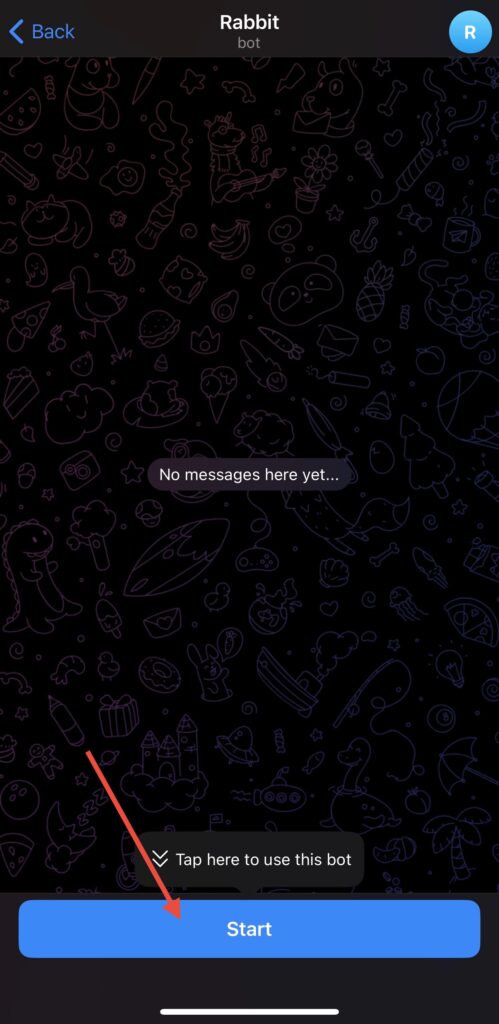
4. 在聊天室窗輸入第一個訊息 /start 後,按下送出。
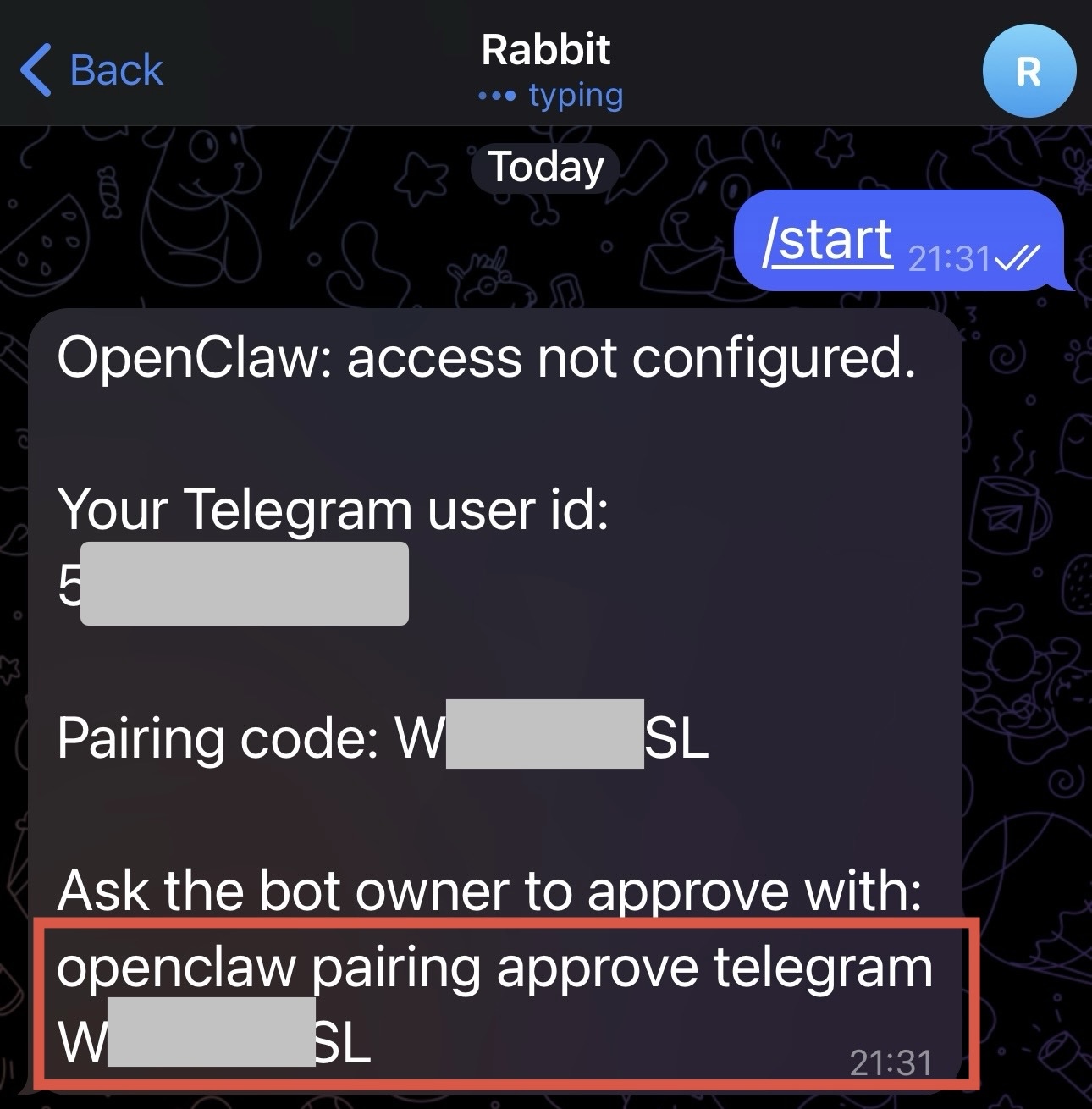
系統此時會回覆如上方的訊息,重點是上方 紅框中的這一段,紅框內的程式碼如下(請將下方連結碼更換為你訊息中的序號):
openclaw pairing approve telegram 連結碼5. 回到電腦上執行連接指令
在 Mac 的 終端機 貼上Telegram訊息中的那段程式碼,並按下 Enter 執行。
執行後會出現類似下圖的訊息:

成功之後就可以使用手機上的 Telegram 開始跟機器人對話囉!!
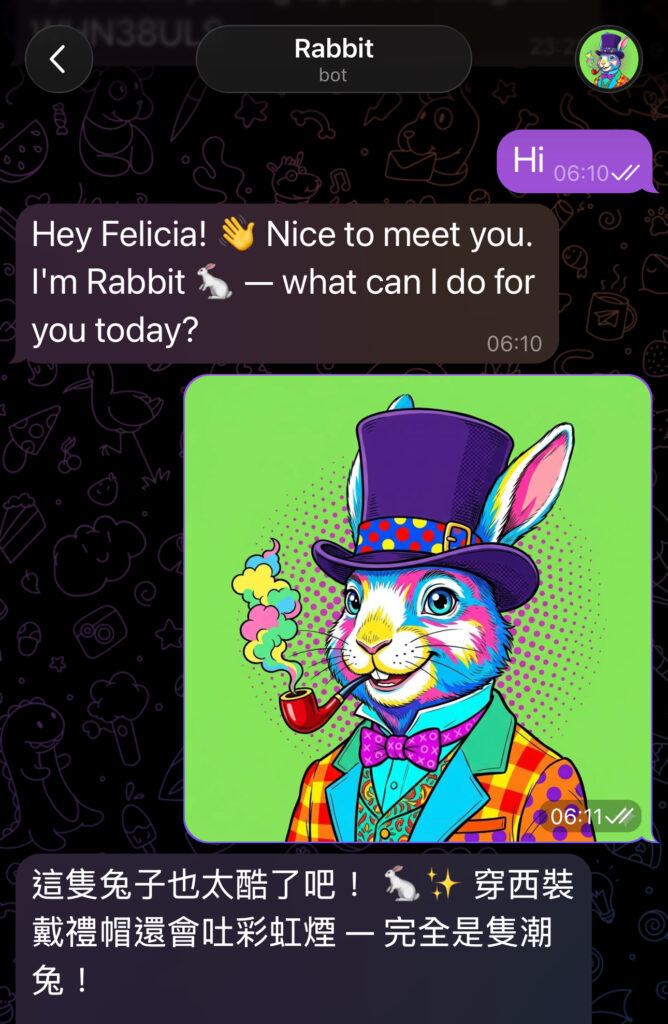
做完這些安裝程序之後,我們可以先透過Telegram隨時和自己的龍蝦人聊天,但後續我們還必須做一些設定,例如:
- 增加 Mac 主機的權限控管
- 為OpenClaw做基本的安全設置
- 賦予機器人性格、設定機器人工作時的規則
- 幫機器人增加「技能」,讓它擁有更多功能
上面這些後續操作就等下一篇文章再繼續更新囉。