
最近和周圍朋友分享OpenClaw時,許多人都說「我也想有一個龍蝦機器人,但我不太懂電腦…」或是「我看了網路上的說明,但我還是看不太懂」;所以這個系列的文章,我希望可以幫助本身並不具備程式開發經驗的人也在Mac Mini的主機上安裝自己的龍蝦機器人,因此多數步驟都會附上圖片說明,也會稍微解說一些基礎操作。
今年初,當愈來愈多人在討論AI及使用機器人協作,我也開始萌生起了自己創建一個OpenClaw機器人的想法。但對於要架設在自己的電腦上或是VPS(網路虛擬主機)上,我倒是想了很久,對於也想建立一個龍蝦機器人的人而言,以下是兩種安裝方式的比較:
OpenClaw 安裝方式比較:Mac 本機 vs VPS
| Mac Mini M4(自有電腦) | VPS(虛擬私人伺服器) | |
| 適合對象 | 個人學習、開發測試 | 正式上線、對外服務 |
| 網路環境 | 需要另外設定內網穿透(ngrok、Cloudflare Tunnel) | 擁有獨立公開 IP,網站可直接訪問 |
| 費用 | 電費 | VPS 月費 |
| 效能 | M4 晶片很強,安靜省電 | 取決於方案規格 |
| 開機時間 | 需 Mac 保持開機狀態 | 24/7 全年連線 |
| 穩定性 | 家用網路可能斷線 | 電力和網路更穩定 |
| 安全性 | 家用網路暴露個人 IP | 專業機房,安全性更高 |
| 維護難度 | 簡單,東西都在眼前 | 需要 SSH 操作,指令列能力 |
| 擴充性 | 有限,視硬體而定 | 可隨時升級 VPS 方案 |
| 緊急應變 | 家中斷電就掛了 | 機房有 UPS,基本保障 |
雖然上述方式看起來,似乎架設在雲端更加穩定,但針對以下功能評估:
| 功能 | 本機安裝OpenClaw | VPS安裝OpenClaw |
| Skill 控制滑鼠/鍵盤 | ✅ 可以 | ❌ 不行 |
| 操作本機軟體(API 控制) | ✅ 可以 | ❌ 不行 |
| 桌面自動化 | ✅ 可以 | ❌ 不行 |
| 檔案系統直接存取 | ✅ 可以 | ⚠️ 有限制 |
| 截圖/螢幕判讀 | ✅ 可以 | ❌ 不行 |
所以最後,我仍決定在Mac主機上嘗試開始我的第一個龍蝦機器人,好讓OpenClaw可以更大的發揮它的功能。
在開始安裝OpenClaw之前,需要先準備以下幾項東西:
以下開始針對每個步驟一一說明:
一、設定家用WiFi的訪客網路(不是必須,但建議可以做)
訪客網路可以用來隔離OpenClaw主機
避免機器人連結其他家用網路裝置
讓它與主網路的其他裝置不相互影響
並且可防止中毒擴散到主網路的裝置上
幫自己家裡設定一個訪客網路來讓OpenClaw進行網路連線,其實並不難,但需要參考自己網路分享器的廠牌說明,畢竟每家網路分享器的設定方式會稍有不同。
如果你目前使用的Wifi分享器是中華電信小圓盤,可以參考[中華電信 Wi-Fi 全屋通 App操作說明]中「2-4. 無線網路管理」的操作說明來建立訪客網路。
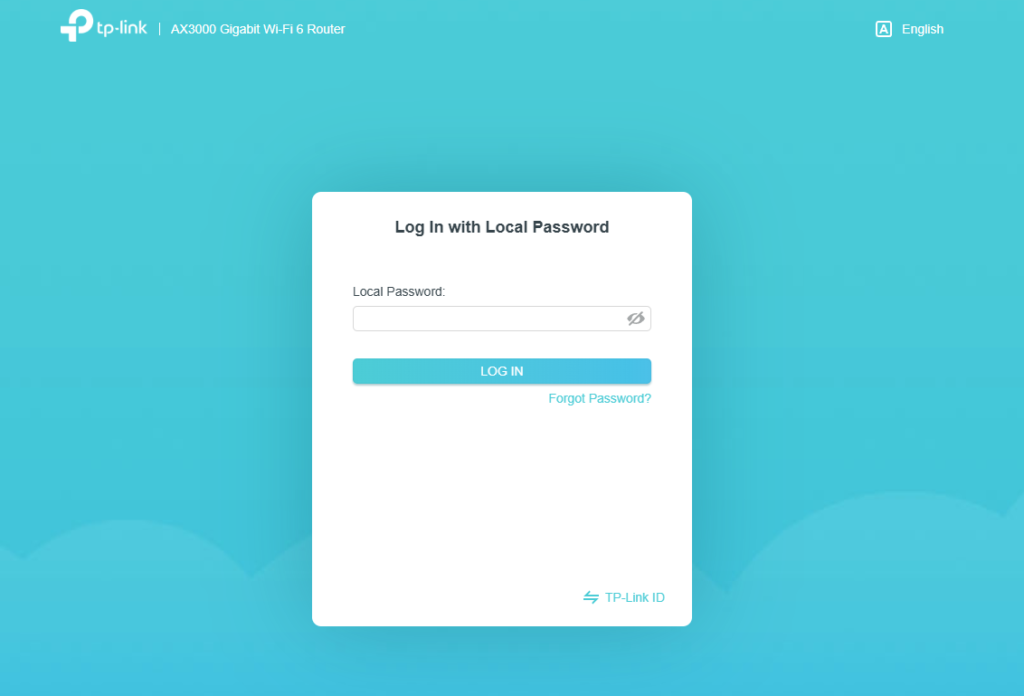
以我家而言,我使用的是TP-Link 無線路由器(沒有業配,單純舉例),登入的方式是先連上:http://192.168.0.1/(連線時要先確定你目前操作的裝置也是連上家用Wifi,不然無法連線喔。)(另外,其實蠻多路由器都是透過這個網址登入,如果懶得查文件也可以試試。)
進入登入畫面後,輸入Wifi密碼進行登入:
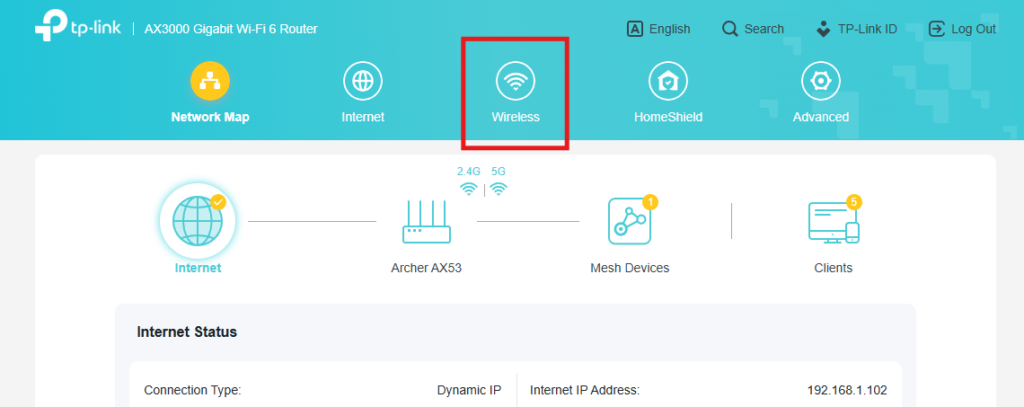
登入之後就會進入到管理畫面,直接選擇上方的Wireless:
然後下滑頁面到Guest Network:
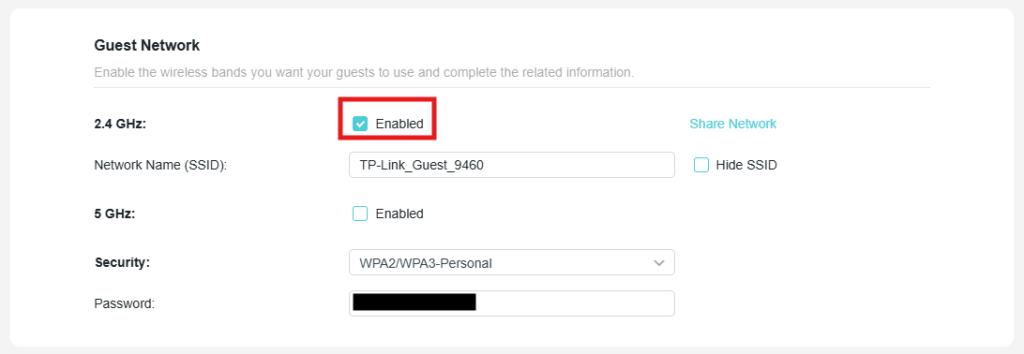
畫面上有兩種網路模式,點選Enabled表示您要開啟:
或是也可以兩個都選擇Enabled開啟,自己再測試看看哪個比較順。
畫面上另外三個欄位也記得要設定:
設定完成之後,應該就可以在家裡的Wifi列表上看到你剛剛設定的這個訪客網路了。
二、Telegram帳號與機器人Token
Telegram就是類似LINE的聊天軟體
( *Telegram就是我目前主要用來和機器人聊天的軟體 )
帳號申請跟一般聊天軟體一樣
而且開通機器人帳號也不需要另外申請開發者帳號
誰不希望到哪裡都可以隨時和機器人對談呢?尤其是當自己坐在外面喝著咖啡,一邊還可以用通訊軟體叫機器人幫自己整理文件、做自己安排的事,那絕對是我們安裝機器人的真正意義。
如果你目前還沒有使用Telegram,首先可以先在自己的手機上下載Telegram APP

下載完成之後記得幫自己註冊一個帳號(這部分我就不詳述了,畢竟大家應該都申請過聊天通訊軟體帳號,大概也差不多就是那樣…)
等帳號註冊完成之後,再依照下方步驟建立一個機器人(你可以視為這是建立你的OpenClaw機器人使用的聊天帳號)。
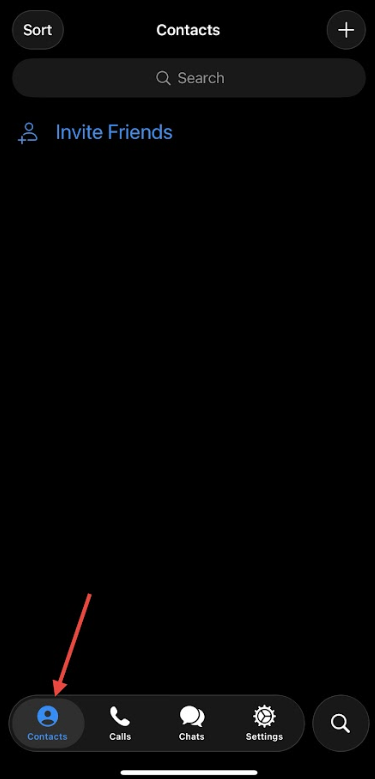
1. 選擇下方Contacts
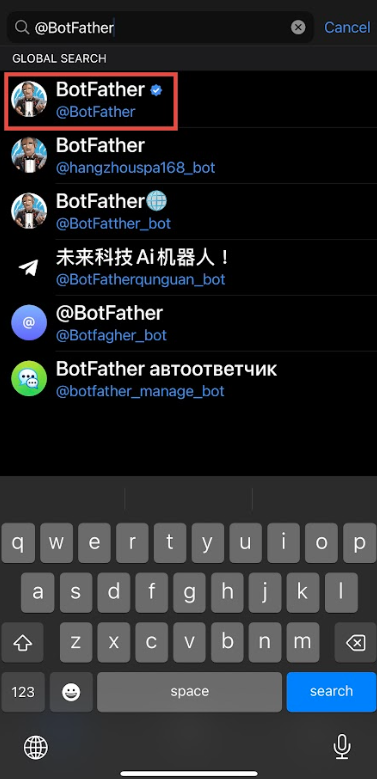
2. 搜尋@BotFather
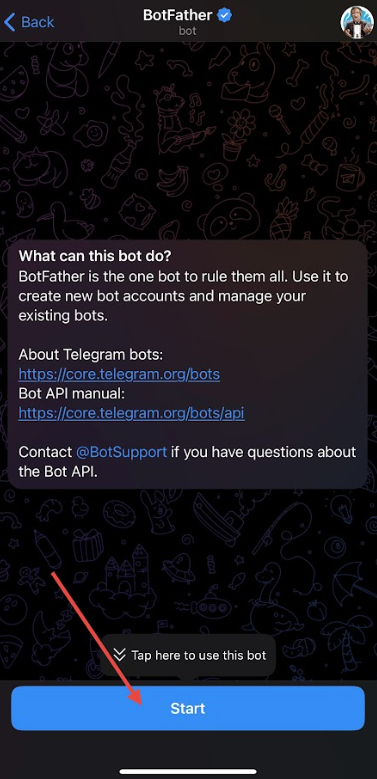
3. 點選Start按鈕
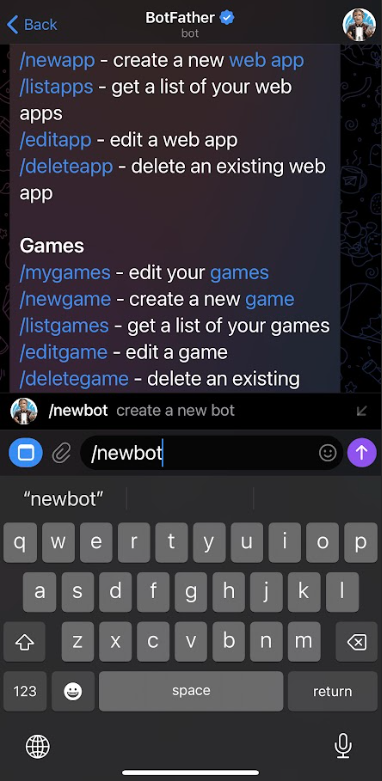
4. 在對話框中輸入 /newbot
5. 設定OpenClaw機器人在對話窗中的[顯示名稱]
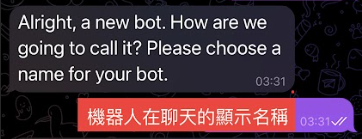
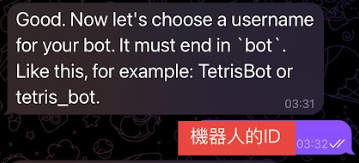
6. 設定機器人的ID(必須要用bot結尾,例如openclaw_bot)
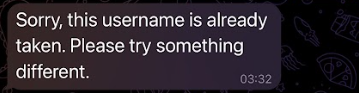
ID就像是我們一般設定的帳號,所有使用者不能重複,所以會如果看到下面這樣的訊息,就表示你設定的ID已經有人使用了,必須再重新取一個:
7. 取得機器人token ( 之後安裝OpenClaw時會需要用到 )
當機器人成功建立後,就會看到類似下圖的畫面:
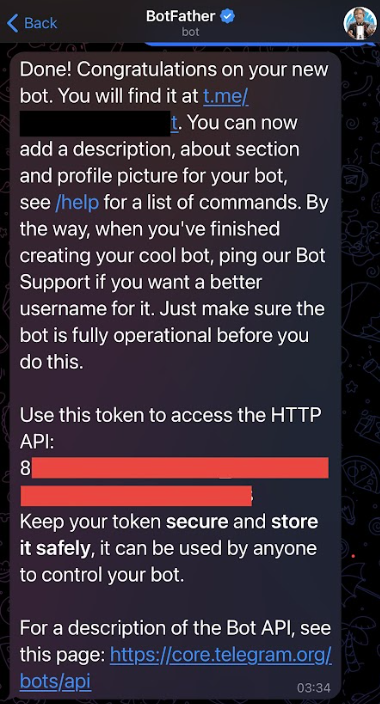
在上圖這些文字當中,最重要的就是紅框這部分顯示的一長串文字 – 這也是之後我們安裝OpenClaw時,會需要的Token。請先把這串文字記下,並且不要分享給其他人,否則其他人就可以操控你的機器人。
8. 設定機器人顯示頭像
我想如果機器人沒有顯示頭像,看起來應該會讓人渾身不對勁。所以附上更改顯示頭像的指令,首先,繼續在BotFather這個聊天視窗繼續輸入指令 /setuserpic

系統會詢問你要更改哪個機器人的頭像,這時需要輸入『@你剛剛設定的機器人ID』,例如你設定的機器人ID如果是openclaw_bot,這時就輸入 @openclaw_bot
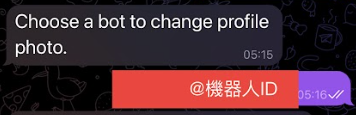
輸入成功後,系統會請你上傳你希望給機器人設定的頭像圖片,這樣就可以讓圖片成為之後機器人使用的頭像囉。
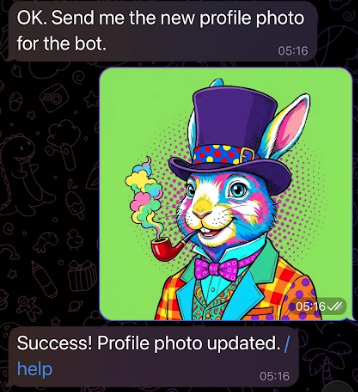
三、取得AI模型的API Key
OpenClaw本身是一個機器人的工具,就像是它的「身體」
本篇介紹的是 MiniMax包月方案
但我們仍需要讓機器人擁有「可以和你對話的頭腦」,而這個部分就需要連接外部模型。
若你已經有使用其他 AI模型則可跳過此段。
網路上有許多人分享串接不同的AI模型,多數討論到最後都會落在「費用讓人吃不消」的窘境裡,畢竟許多模型的收費標準都是以Token計費,簡單說法可以用「字數」來形容會更容易讓人理解,但這也表示當你跟機器人的對話愈多,就會得到更高額的帳單…
身為初學者的我,並不想一開始就負擔高價的模型費用,所以一開始我嘗試先使用Ollama的免費模型,但Ollama的本地模型 – 回應速度慢到讓我頭痛,而Ollama雲端免費模型又聊沒兩天就把額度消耗完(免費額度是一周重置一次),所以最後我還是決定花點小錢 – 就找到了相對划算的包月方案來當作我的OpenClaw機器人使用的第一個大腦,而我使用的是MiniMax模型:
1. 前往MiniMax官網,訂閱Token Plan
使用我的分享連結,2026年5月1日前可獲得9折折扣:https://platform.minimax.io/subscribe/token-plan?code=H6f71aeuiC&source=link
進去網頁之後可以看到左上方顯示[Token Plan],方案的部分預設是[Yearly – 年繳],如果一開始不確定是否適合自己的使用需求也可以切換為[Monthly – 月繳],先付費一個月看看使用狀況也方便隨時取消更換其他模型。
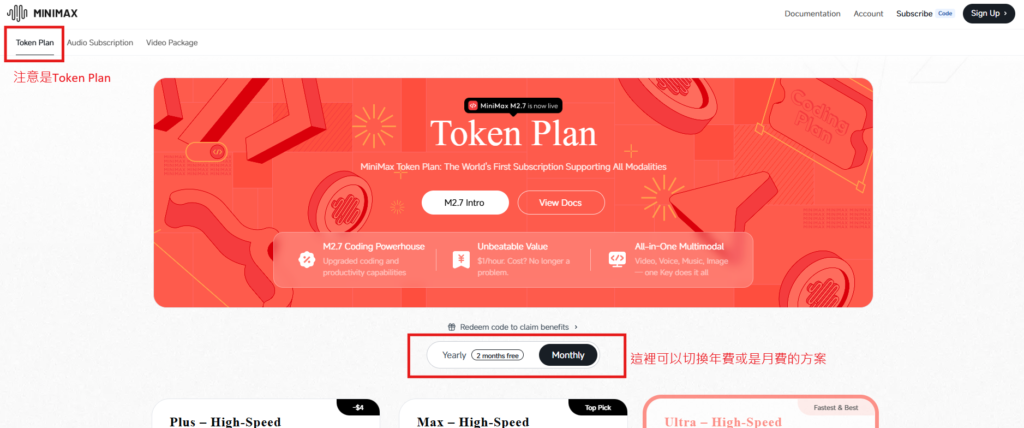
如果使用上面的連結,應該會看到10%折扣,目前我使用Starter方案就夠了(幣別是美金):
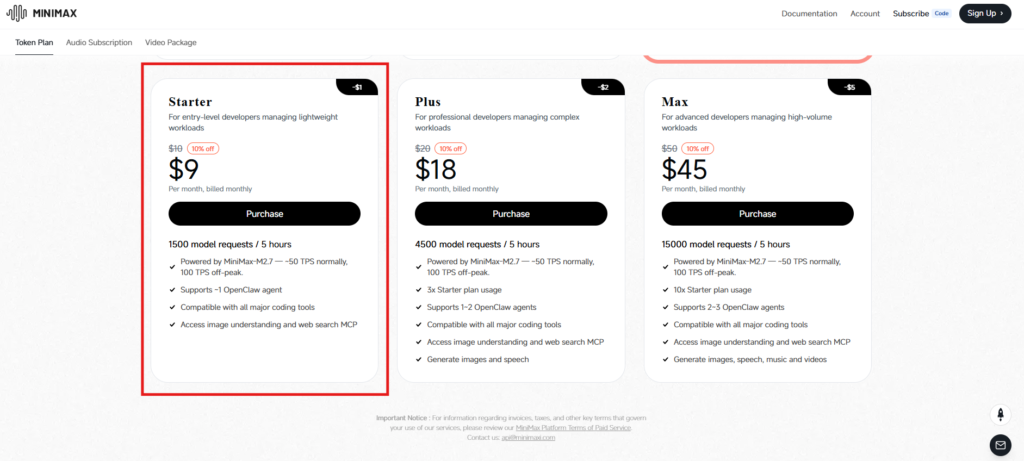
確定方案後就會跳轉到登入的畫面,若你還沒有註冊過帳號,可以點選Sign up進行註冊:
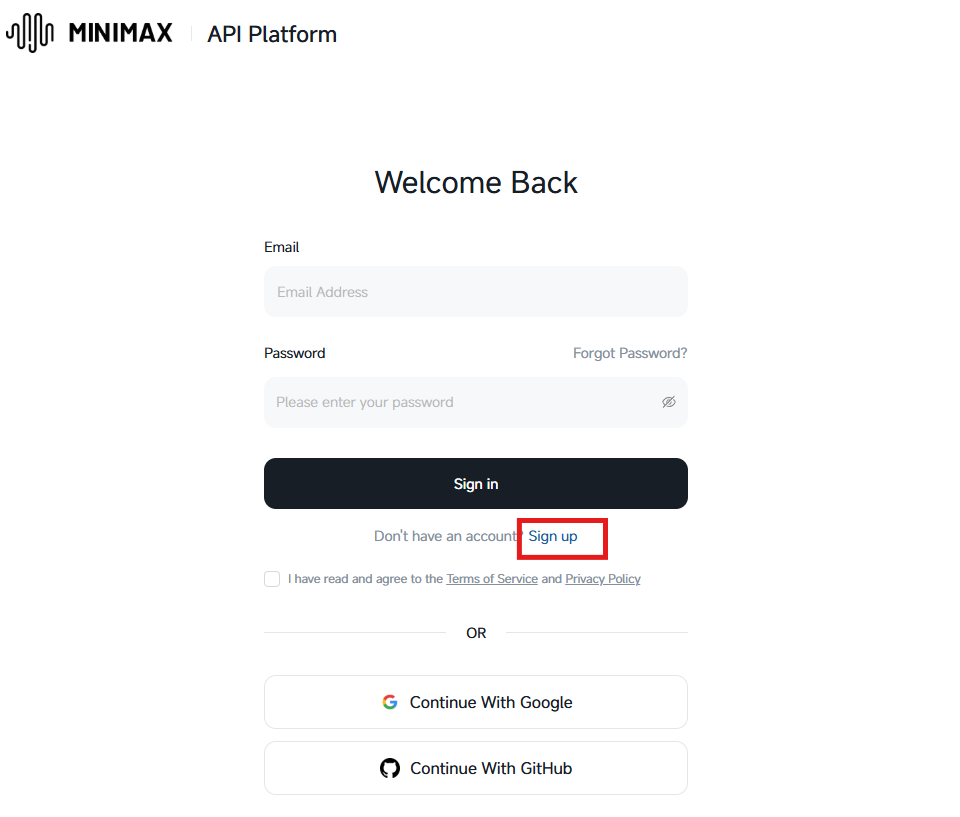
後續就會直接走向購買流程了。
2. 付費完成,取得模型的API Key
訂閱完成之後應該會導入你的帳號頁面,這時會顯示購買的包月方案內容,下方會有個Token Plan Key – 這就是我們之後安裝OpenClaw時會需要用到的API Key,到時候只要按下旁邊的Copy就可以直接貼到OpenClaw的設定裡了。
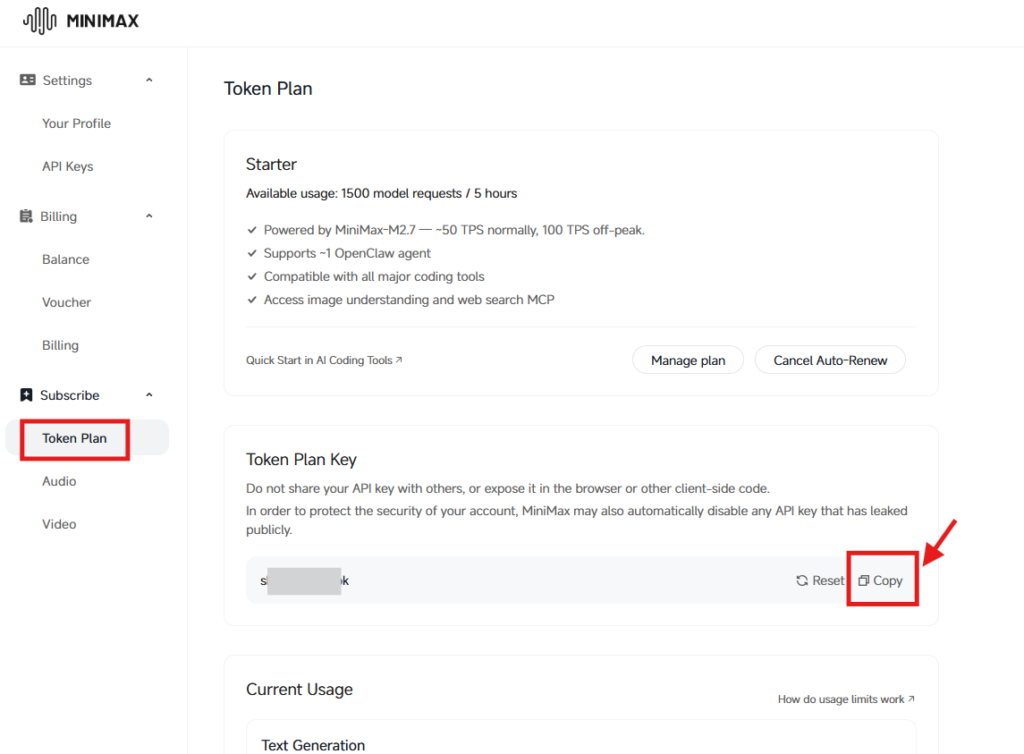
四、取得免費搜尋引擎的API Key
機器人經常也會需要協助我們上網搜尋資訊
Tavily Search API,每個月有1000點數的免費額度可以使用。
透過申請搜尋引擎API Key來讓機器人可以取得搜尋資料
1. 到官網註冊帳號
首先,先到Tavily Search的網站頁面:https://docs.tavily.com/documentation/api-reference/endpoint/search
點選右上角的[Get an API key]
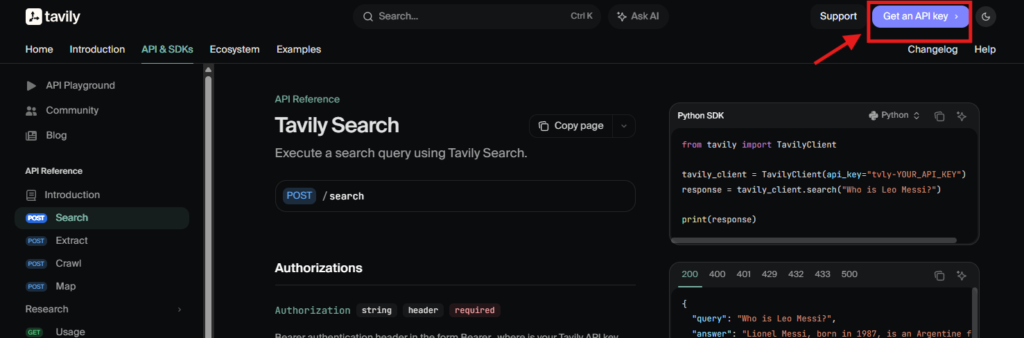
點選後會進入登入畫面,這時請使用Google帳號註冊。
(目前e-mail註冊的方式僅供企業用戶進行註冊,所以一般使用者必須使用其他登入方式繼續註冊流程。)
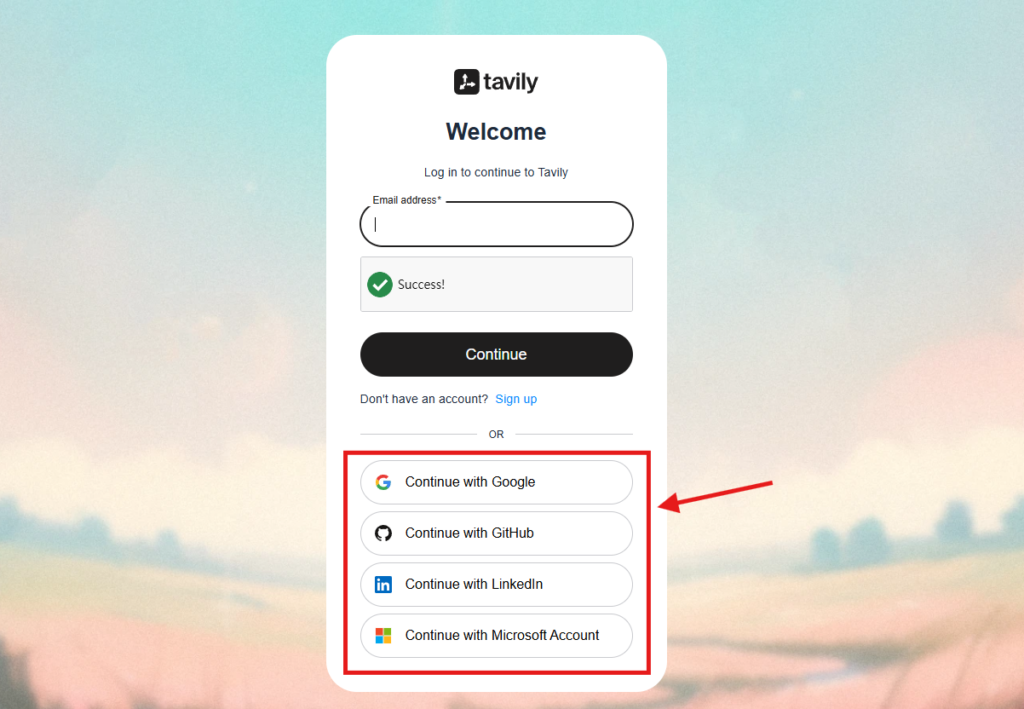
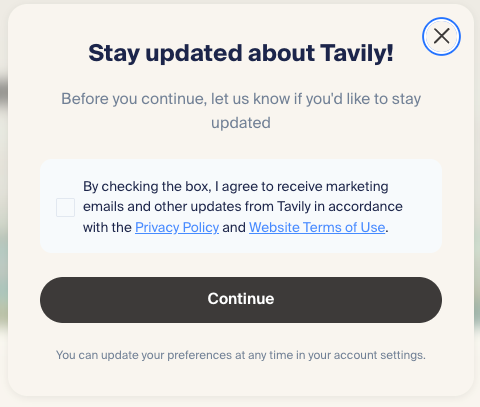
授權之後會跳出下圖這個視窗問你要不要訂閱行銷訊息.不用勾.直接點選 [Continue] 繼續下一步。
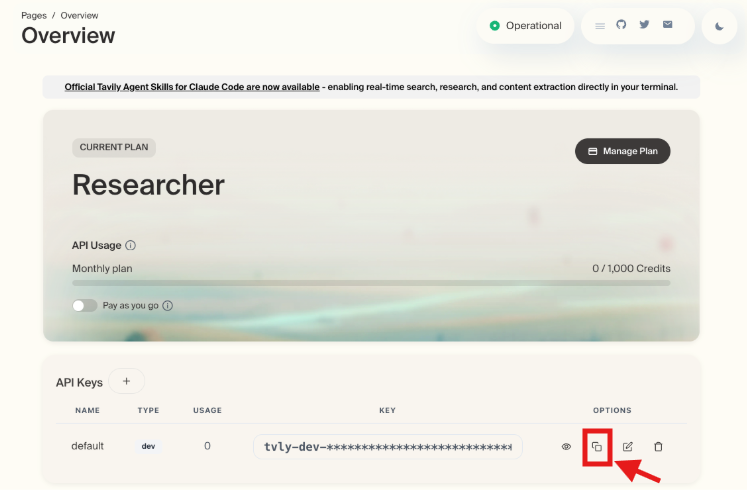
這時進入網頁後,就會看到自己的帳號畫面,上方會顯示有1000點的免費使用額度,下方會出現我們之後需要的API Keys。
之後設定OpenClaw時,一樣按下API Keys後的複製按鈕就可以直接拿到我們需要的內容囉。
上面我們已經取得了Telegam bot、MiniMax、Tavily Search的API Key了。
準備工作完成後,下一章,就可以準備開始在Mac Mini上安裝OpenClaw了!